Vai al contenuto
CompLeadly
CompLeadly
DEENFRESPT

Questa pagina non è ancora disponibile in inglese

AccediProva gratis per 10 giorni

Impostazioni di LinkedIn

Il codice LinkedIn arriva spesso

Autore: CompLeadly TeamUltimo aggiornamento il 1 min di lettura


Passaggio 1:Termina le vecchie sessioni LinkedIn

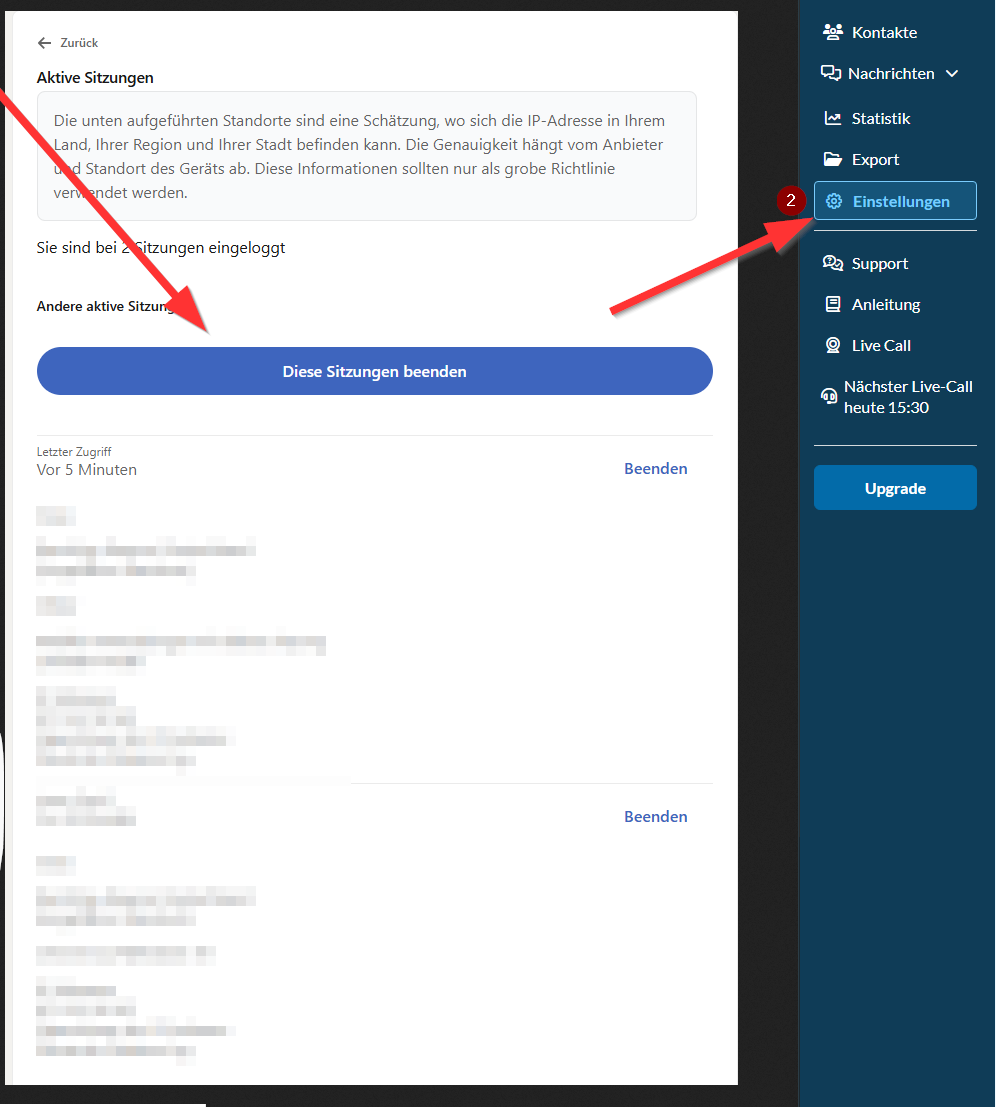
  1. Apri LinkedIn:
    Vai alle impostazioni di LinkedIn e apri la sezione „Accesso e sicurezza” .
    (⤴LINK)
  2. Termina le vecchie sessioni:
    In „Sessioni attive” trovi tutti i dispositivi connessi.
    Clicca su „Termina queste sessioni”, così le vecchie sessioni non creeranno più problemi.


Ingrandisci

Passaggio 2:
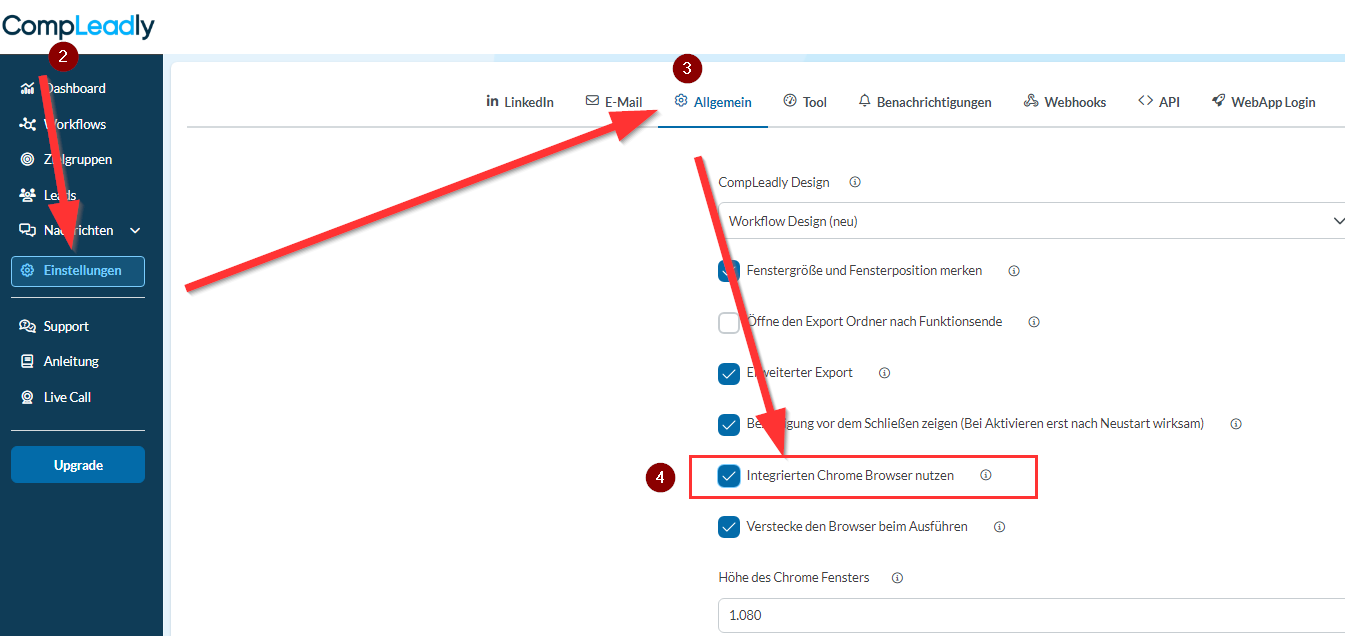
In CompLeadly, vai su Impostazioni (nel menu a sinistra).

Passaggio 3:
Scorri verso il basso e seleziona la casella Usa il browser Chrome integrato nella barra del menu a sinistra.

Passaggio 4:
Clicca su Salva, affinché l'impostazione venga applicata.

Ingrandisci

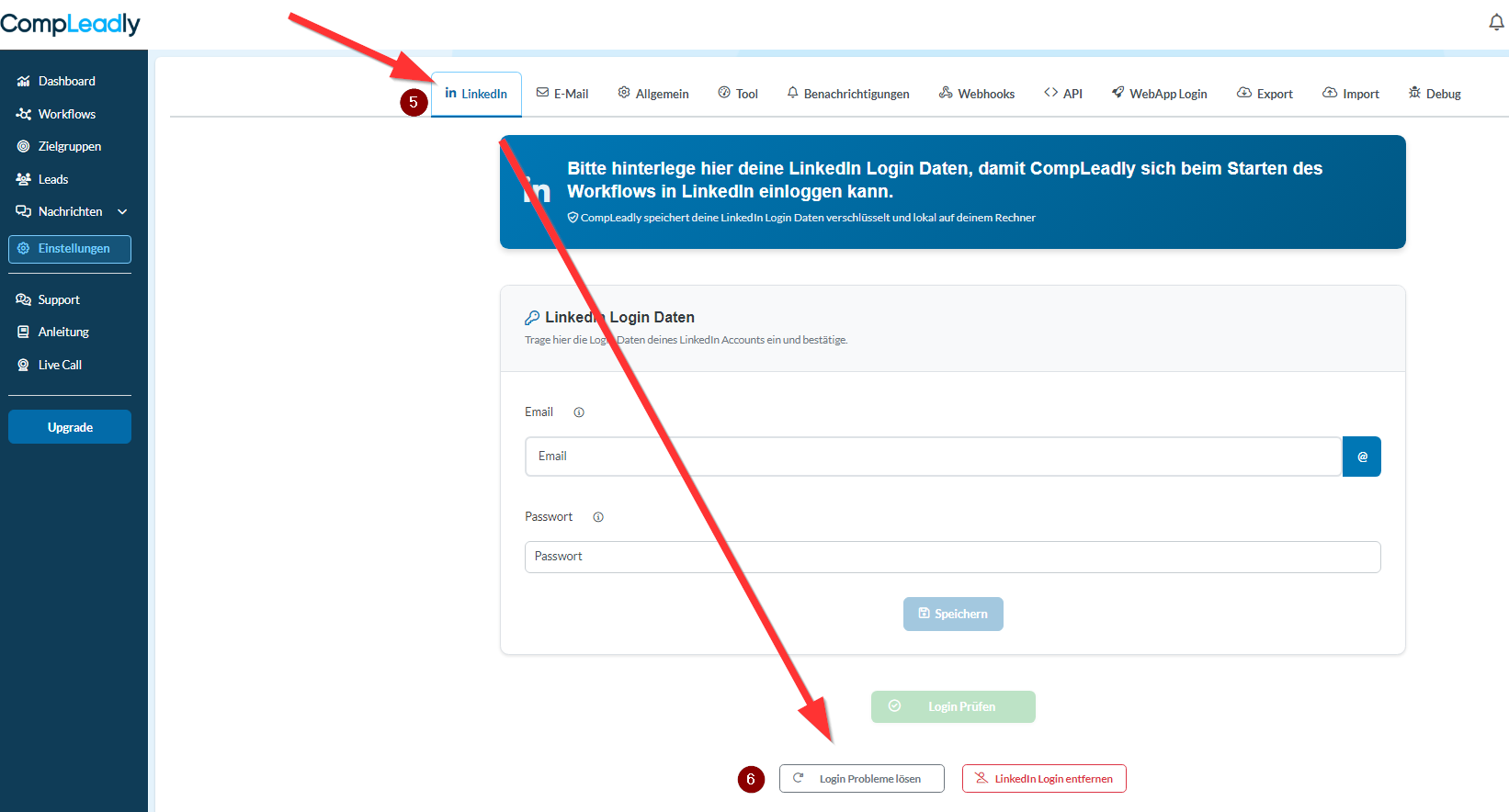
Passaggio 5:
Clicca su „Risolvi i problemi di accesso” nella barra del menu a sinistra.

Passaggio 6:
Si apre automaticamente una finestra del browser: accedi a LinkedIn da lì.
LinkedIn Code kommt häufig #täglich #ständig #2FA
Il codice LinkedIn arriva spesso #ogni giorno #continuamente #2FA
LinkedIn Code kommt häufig #täglich #ständig #2FA
Il codice LinkedIn arriva spesso #ogni giorno #continuamente #2FA
LinkedIn Code kommt häufig #täglich #ständig #2FA
Il codice LinkedIn arriva spesso #ogni giorno #continuamente #2FA

Questo articolo ti è stato utile?

0 persone hanno trovato utile questo articolo

Non hai trovato risposta alla tua domanda? Contattaci

Non hai trovato la risposta?

Il nostro team di supporto ti aiuta di persona.

Contattaci