

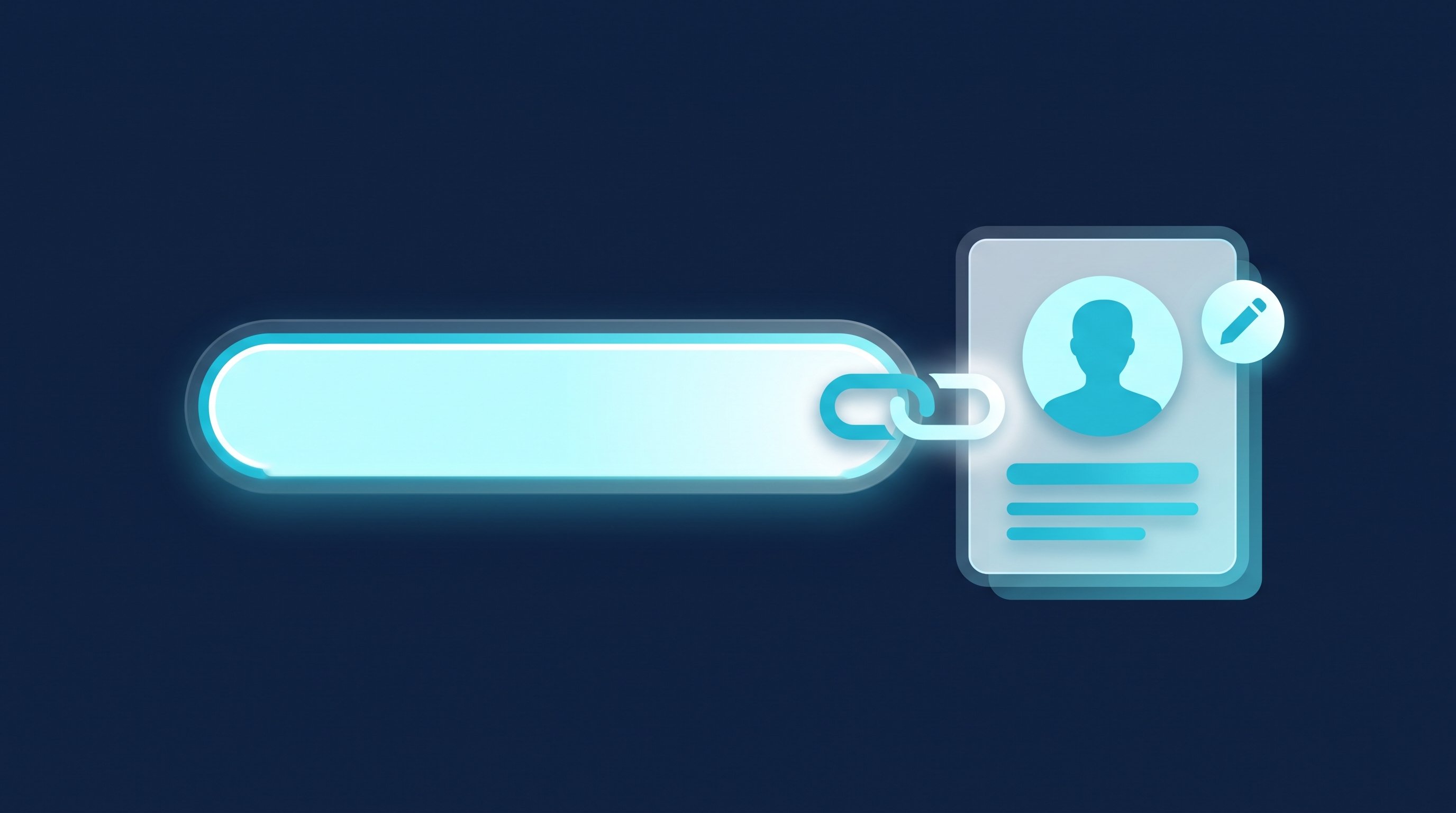
Trovi il tuo URL LinkedIn da computer tramite «Tu» e «Visualizza profilo»: compare a destra sotto «Profilo pubblico e URL» e inizia con www.linkedin.com/in/. Nell’app, tocca due volte la tua foto profilo, poi «Altro» e «Informazioni di contatto». Puoi scegliere tu l’ultima parte dell’indirizzo e modificarla fino a cinque volte nell’arco di sei mesi.
Ultimo aggiornamento: 14 ottobre 2026. Tutti i percorsi e le regole provengono dalla guida di LinkedIn, aggiornata a ottobre 2026 (verificata il 3 ottobre 2026). LinkedIn cambia regolarmente la sua interfaccia, quindi una voce di menu potrebbe avere un nome leggermente diverso.
Che cos’è l’URL LinkedIn?
L’URL LinkedIn è l’indirizzo del tuo profilo pubblico. Chi lo apre arriva direttamente al tuo profilo, senza doverti prima trovare tramite la ricerca. LinkedIn lo chiama «URL del tuo profilo pubblico».
Ogni profilo ha due indirizzi. L’URL assegnato viene attribuito da LinkedIn quando crei l’account. Secondo LinkedIn, cambia solo se aggiorni il tuo nome. L’URL personalizzato lo scegli tu, per esempio linkedin.com/in/anna-schmidt invece di una sequenza di nome e cifre. Ti conviene condividere la versione personalizzata perché è facile da ricordare e ha un aspetto ordinato anche su carta.
Due dettagli dalla guida: per gli utenti di alcuni Paesi, l’indirizzo inizia con un codice Paese di due lettere, per esempio ca.linkedin.com per un profilo che indica il Canada come Paese. Se cambi il Paese nel profilo, questo indirizzo cambia automaticamente; secondo LinkedIn, i vecchi URL continuano a funzionare. I profili in altre lingue hanno lo stesso URL: LinkedIn aggiunge solo un’indicazione della lingua.
Trovare l’URL LinkedIn: computer, app e browser mobile
Da computer, procedi così:
- Nella parte superiore della homepage di LinkedIn, clicca sull’icona «Tu».
- Clicca su „Visualizza profilo“.
- A destra nella pagina del profilo, sotto «Profilo pubblico e URL», trovi il tuo indirizzo. Inizia con www.linkedin.com/in/.
- Copia il link e incollalo dove ti serve.
In alternativa, quando apri il tuo profilo, trovi l’indirizzo anche nella barra degli indirizzi del browser. Per il curriculum e la firma, usa comunque la versione indicata sotto «Profilo pubblico e URL»: è l’indirizzo che LinkedIn considera l’URL del profilo pubblico.
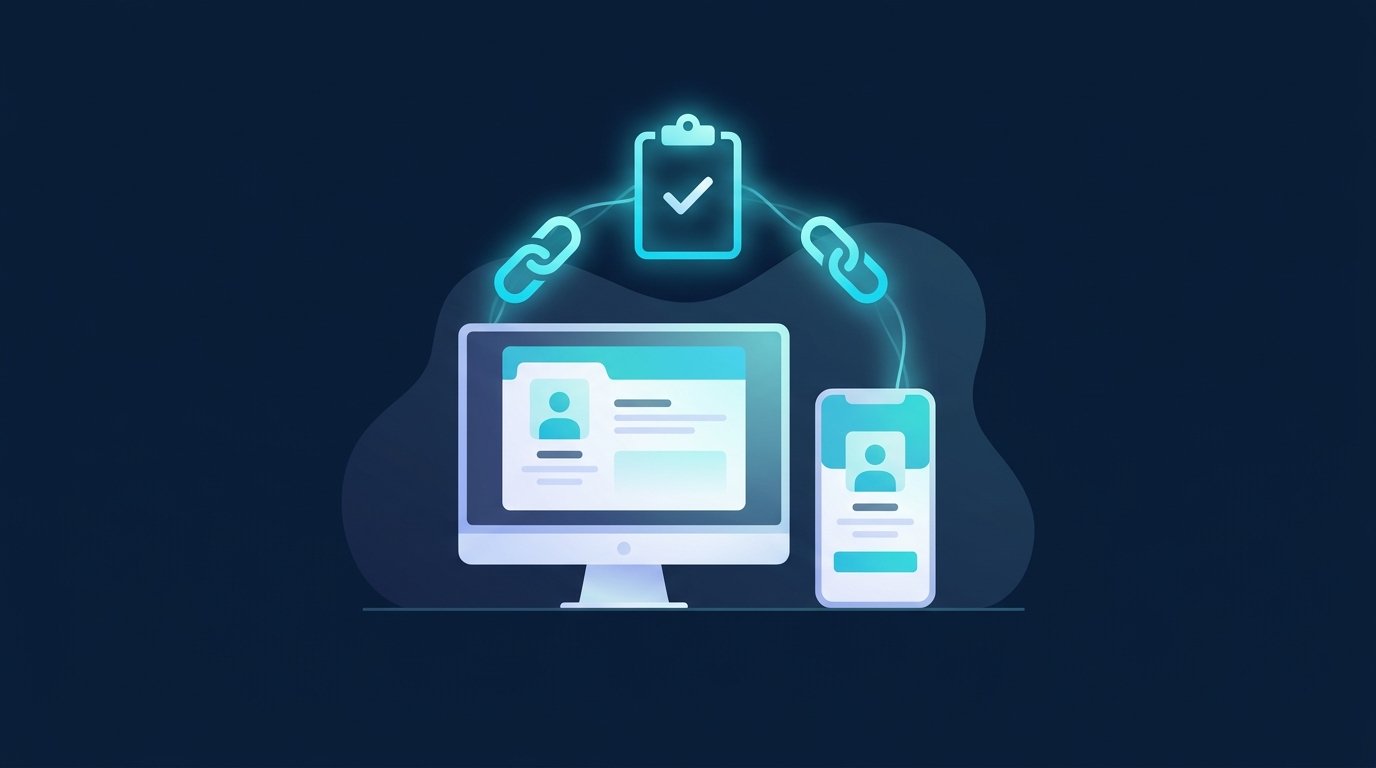
Nell'app LinkedIn
- Tocca la tua foto profilo.
- Tocca di nuovo la tua foto profilo per aprire il profilo.
- Accanto a «Aggiungi sezione», tocca l’icona «Altro».
- Tocca «Informazioni di contatto».
- Nella sezione «Il tuo profilo» trovi l’URL del tuo profilo pubblico.
Secondo LinkedIn, dallo stesso menu «Altro» puoi anche scegliere «Invia il profilo in un messaggio». In questo modo invii il link al tuo profilo direttamente tramite un messaggio LinkedIn, senza copiarlo. Da computer, la stessa opzione si trova sotto «Risorse».
Nel browser dello smartphone
Se apri LinkedIn nel browser dello smartphone anziché nell’app, tocca la tua foto profilo, scorri fino alla sezione «Informazioni di contatto» e trova l’URL sotto «LinkedIn». Fonte per tutti e tre i metodi: Guida di LinkedIn «Trovare l’URL del tuo profilo pubblico».
Trovare l’URL di un altro profilo
Se ti serve il link al profilo di un collega o di una candidata, apri il suo profilo e copia l’indirizzo dalla barra degli indirizzi del browser. Puoi anche usare un motore di ricerca: inserisci il nome seguito da «LinkedIn». Funziona però solo se la persona ha lasciato visibile ai motori di ricerca il proprio profilo pubblico.
Non vedi l’URL? Controlla il profilo pubblico
Secondo LinkedIn, l’URL non viene mostrato se non hai un profilo pubblico. Puoi gestire la visibilità del profilo dalla stessa sezione: «Tu», «Visualizza profilo», poi «Modifica» accanto a «Profilo pubblico e URL». Lì trovi l’interruttore «Visibilità del tuo profilo pubblico». Nell’app lo raggiungi tramite «Impostazioni», «Visibilità» e «Modifica profilo pubblico» (Guida di LinkedIn sul profilo pubblico.)
Da sapere: secondo LinkedIn, possono passare diverse settimane o mesi prima che Google o Bing recepiscano le modifiche al tuo profilo pubblico. LinkedIn non può influire su questi tempi.
Personalizzare l’URL LinkedIn: passo dopo passo
Da computer, imposti l’URL personalizzato così:
- Nella parte superiore della pagina iniziale, clicca su «Tu» e poi su «Visualizza profilo».
- A destra di „Profilo pubblico e URL“, clicca sull’icona „Modifica“.
- A destra, sotto «Modifica il tuo URL personalizzato», clicca su «Modifica» accanto al tuo URL.
- Inserisci l’ultima parte del nuovo URL.
- Clicca su „Salva“.
Nell’app, tocca due volte la tua foto profilo, poi «Altro» accanto a «Aggiungi sezione» e quindi «Informazioni di contatto». In alto a destra, tocca «Modifica» e poi l’URL del tuo profilo. LinkedIn ti reindirizza alle impostazioni del profilo pubblico. Qui, sotto «Modifica il tuo URL personalizzato», tocca «Modifica», inserisci il nuovo indirizzo e salva. Fonte: Guida di LinkedIn «Modificare l’URL del tuo profilo pubblico».

Le regole per l’URL personalizzato
Regola | Cosa dice LinkedIn |
|---|---|
Lunghezza | Da 3 a 100 caratteri |
Caratteri | niente spazi, simboli, caratteri speciali né la parola «LinkedIn» |
Maiuscole e minuscole | non fanno differenza: AnnaSchmidt e annaschmidt portano allo stesso profilo |
Assegnazione | vale l’ordine di richiesta; LinkedIn non rende disponibili su richiesta gli URL già assegnati |
Modifiche | fino a cinque volte nell’arco di sei mesi; dopo, nessuna modifica per sei mesi |
Vecchio URL | resta associato a te per sei mesi, a meno che tu non rimuova l’associazione |
Associazione rimossa | l’URL non è visibile agli altri per sette giorni; dopo può essere usato da un’altra persona |
Dati aggiornati a ottobre 2026; fonte indicata sopra. Poiché i caratteri speciali non sono ammessi, la scelta più sicura è trascrivere le lettere con dieresi, per esempio «ue» invece di «ü».
Qual è un buon URL?
LinkedIn consiglia una variante del tuo nome o del tuo brand professionale. Puoi seguire quest’ordine:
- Nome e cognome, per esempio anna-schmidt.
- Se è già occupato, aggiungi il secondo nome o la sua iniziale, per esempio anna-m-schmidt.
- Solo dopo aggiungi un riferimento alla professione, per esempio anna-schmidt-recruiting.
- Niente anni, niente nomi di datori di lavoro: entrambi diventano obsoleti più in fretta del tuo nome.
Dopo aver cambiato l’URL, cerca di non modificarlo più. Il vecchio indirizzo resta associato a te solo per sei mesi. In seguito, secondo LinkedIn, un link in una vecchia candidatura, su un biglietto da visita o in una firma potrebbe portare a «Profilo non trovato». LinkedIn segnala inoltre che cambiare spesso l’URL rende più difficile trovarti.
Non serve un abbonamento per personalizzare il tuo URL. La guida di LinkedIn descrive questa possibilità per tutti gli iscritti e non indica Premium come requisito. Per sapere cosa offre Premium e quanto costano attualmente i piani, consulta la nostra panoramica su costi di LinkedIn Premium.
Modificare l’URL della pagina aziendale LinkedIn
Anche una pagina aziendale ha un proprio indirizzo. Può modificarlo solo chi è Super Admin della pagina:
- Apri la vista Super Admin della tua pagina aziendale.
- Nel menu a sinistra, clicca su «Modifica pagina».
- Clicca sulla scheda «Informazioni pagina».
- Clicca sul campo «URL pubblico LinkedIn» e inserisci il nuovo nome.
- Clicca su «Salva» in alto a destra.
Fonte: Guida di LinkedIn «Modifica l’URL della tua pagina aziendale». Per le pagine valgono regole diverse da quelle dei profili (Guida di LinkedIn «URL pubblico di una pagina aziendale», aggiornamento: ottobre 2026):
- Puoi modificare l’URL principale in qualsiasi momento, ma non più di una volta ogni 30 giorni.
- Esiste anche un URL secondario con un numero identificativo, visibile solo agli amministratori. Non può essere modificato.
- Cambiare il nome della pagina non ne modifica l’URL. Sono due operazioni distinte.
- Dopo una modifica, sia il vecchio sia il nuovo URL portano alla pagina. Se un altro amministratore richiede il vecchio indirizzo, LinkedIn può assegnarglielo: in quel caso il reindirizzamento cessa.
- Secondo LinkedIn, potrebbero volerci alcune settimane prima che i motori di ricerca recepiscano il nuovo indirizzo.
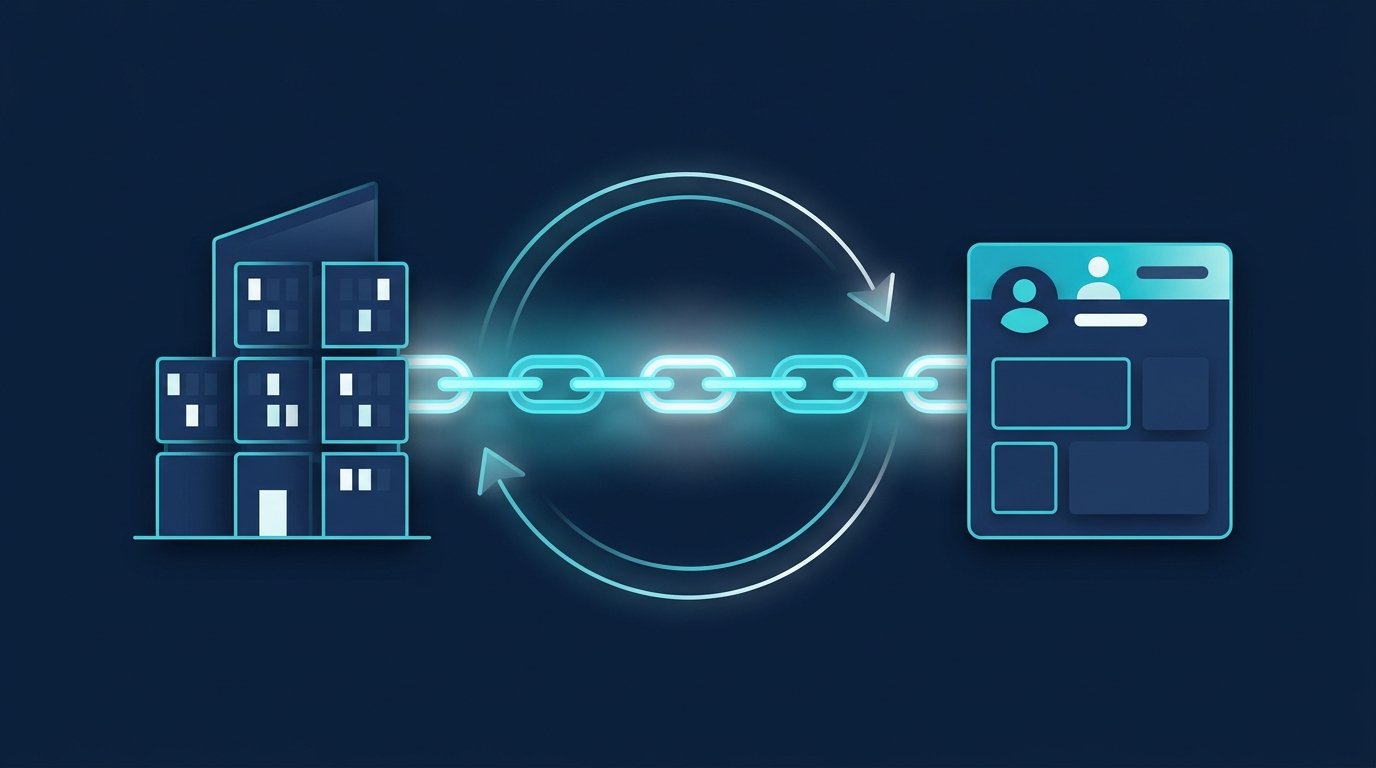
LinkedIn consiglia di evitare abbreviazioni che potrebbero riferirsi a un’altra azienda: meglio /the-dream-company che /tdc. Per sapere come creare una pagina, consulta la nostra guida Come creare una pagina aziendale LinkedIn.
L’URL LinkedIn nel curriculum, nella firma e nelle candidature
Secondo LinkedIn, alcuni moduli di candidatura chiedono espressamente l’URL del tuo profilo pubblico. Nel curriculum, inseriscilo nella sezione dei contatti, accanto all’indirizzo e-mail e al numero di telefono. Tre regole per assicurarti che il link funzioni:
- Usa la forma breve senza https:// e www., quindi linkedin.com/in/anna-schmidt. Nel PDF rendila anche cliccabile, così basta un clic.
- Usa l’URL personalizzato che trovi in «Profilo pubblico e URL», non quello assegnato automaticamente.
- Prova il link in una finestra di navigazione privata. Così vedrai il tuo profilo come lo vedono le persone che non conosci.
Per sapere come caricare il curriculum su LinkedIn ed esportare il profilo in PDF, consulta la nostra guida al curriculum su LinkedIn.
Nella firma e-mail basta un breve link testuale «LinkedIn» che rimandi all’URL del tuo profilo. Il nostro generatore gratuito crea una firma con il link al profilo e, se vuoi, un codice QR che rimanda al profilo, pronta da inserire nel tuo programma di posta. Apri lo strumento.
Per fiere e conferenze puoi usare il codice QR generato dall’app di LinkedIn. Il nostro articolo sul Codice QR di LinkedIn.
Link ai profili nei messaggi: vendite, recruiting e ricerca di lavoro
Su LinkedIn, i link servono anche per contattare le persone. Se copi in CompLeadly l’indirizzo di una ricerca su LinkedIn o Sales Navigator, diventa un gruppo target che l’app desktop gestisce sul tuo computer: visita del profilo, richiesta di collegamento, primo messaggio dopo l’accettazione e follow-up se non arriva risposta.
- Vendite: Una ricerca su Sales Navigator per settore, ruolo e area geografica diventa un elenco di persone con potere decisionale da contattare.
- Selezione del personale: Oltre alle ricerche di persone e a Sales Navigator, puoi usare come fonte anche le ricerche su Recruiter Lite, le pipeline e le ricerche salvate. Così crei un elenco di candidati per ogni posizione. Scopri di più in liste di candidati con CompLeadly.
- Ricerca di lavoro: Chi cerca lavoro crea un elenco dei responsabili delle assunzioni e dei recruiter delle aziende in cui vorrebbe lavorare e li contatta direttamente. Scopri quali errori evitare in errori più comuni nella ricerca di lavoro su LinkedIn.
Nella versione gratuita, la richiesta di collegamento e il primo messaggio sono funzioni di base con un limite giornaliero, per esempio 2 richieste di collegamento e 1 primo messaggio al giorno. Separatamente, nei primi 10 giorni dalla registrazione puoi provare tutte le funzioni. Inserisci il tuo URL personalizzato in ogni messaggio in cui rimandi al tuo profilo.
Domande frequenti: trovare e personalizzare l’URL LinkedIn
Dove trovo il mio URL LinkedIn?
Da desktop, vai su «Tu» e poi su «Visualizza profilo». L’URL si trova a destra, sotto «Profilo pubblico e URL», e inizia con www.linkedin.com/in. Nell’app, tocca due volte la foto del profilo, poi «Altro» e «Informazioni di contatto». L’URL si trova nella sezione «Il tuo profilo».
Come copio il link al mio profilo LinkedIn nell’app?
Apri il profilo, tocca «Altro» accanto a «Aggiungi sezione» e poi «Informazioni di contatto». Trovi il link al profilo da copiare sotto «Il tuo profilo». In alternativa, nello stesso menu scegli «Invia il profilo in un messaggio».
Quante volte posso modificare il mio URL LinkedIn?
Secondo LinkedIn, fino a cinque volte nell’arco di sei mesi. Dopo la quinta modifica, non puoi più cambiare l’URL per sei mesi. Il vecchio indirizzo resta associato a te per sei mesi, a meno che tu non rimuova l’associazione.
Perché il mio URL LinkedIn non viene visualizzato?
LinkedIn mostra l’URL solo se hai un profilo pubblico. In «Profilo pubblico e URL», verifica che l’opzione «Visibilità del tuo profilo pubblico» sia attiva.
Come modifico l’URL della mia pagina aziendale LinkedIn?
Se sei Super Admin, vai su «Modifica pagina», apri la scheda «Informazioni pagina» e usa il campo «URL pubblico LinkedIn». Puoi modificare l’URL principale non più di una volta ogni 30 giorni.
Come inserisco l’URL LinkedIn nel curriculum?
Nella sezione dei contatti, accanto all’e-mail e al numero di telefono, usa la forma breve linkedin.com/in/dein-name e rendila cliccabile nel PDF. Usa l’URL personalizzato e provalo prima in una finestra di navigazione privata.