
Resposta curta:
Depois de ativar sua licença do Sales Navigator, desative o TeamLink nas configurações e a opção que permite à sua empresa ver dados agregados sobre suas atividades no LinkedIn. Depois disso, use o Sales Navigator normalmente e crie filtros e listas de leads.
Instruções do vídeo com imagens:
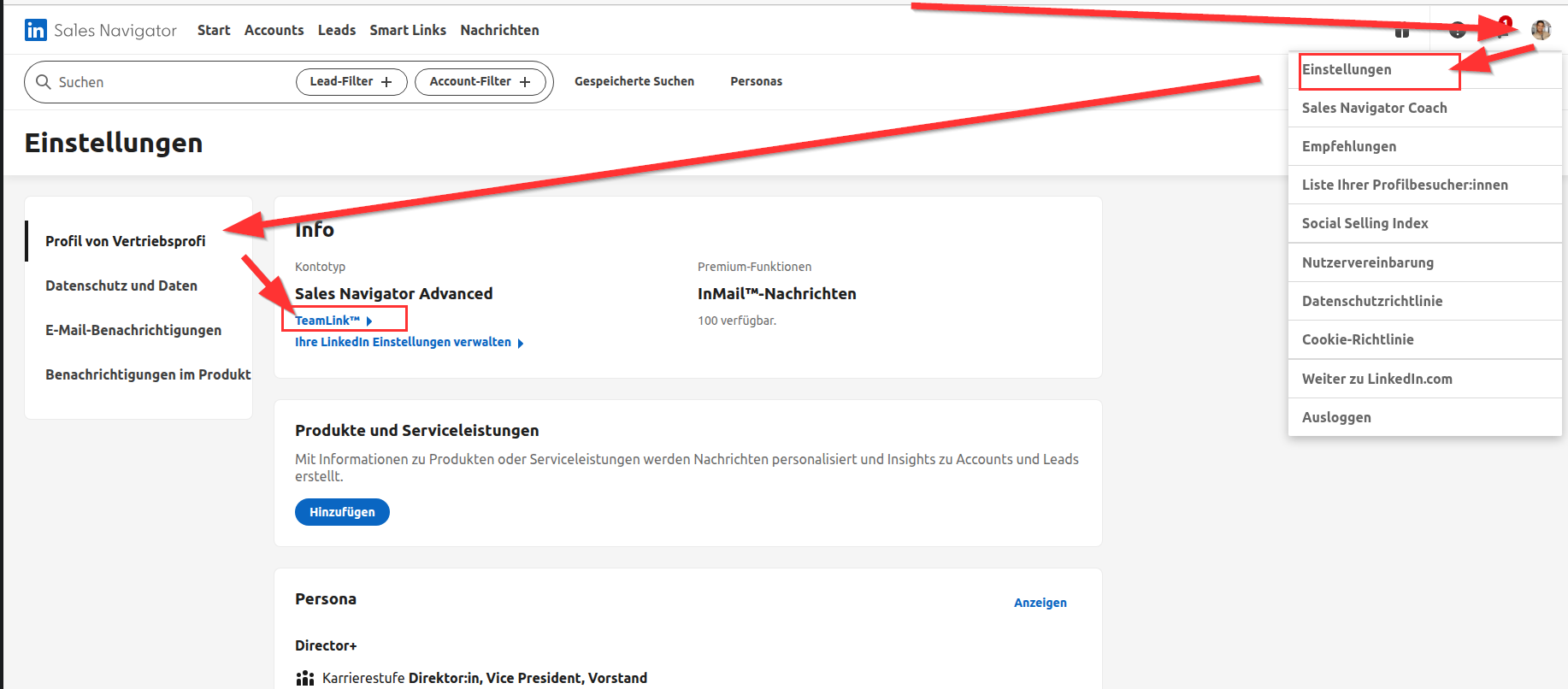
- Faça login na sua conta do Sales Navigator.
- Clique na sua foto de perfil no canto superior direito.
- Selecione "Configurações" no menu suspenso.
- O perfil de profissional de vendas será aberto.
Desativar Team Link 0:26
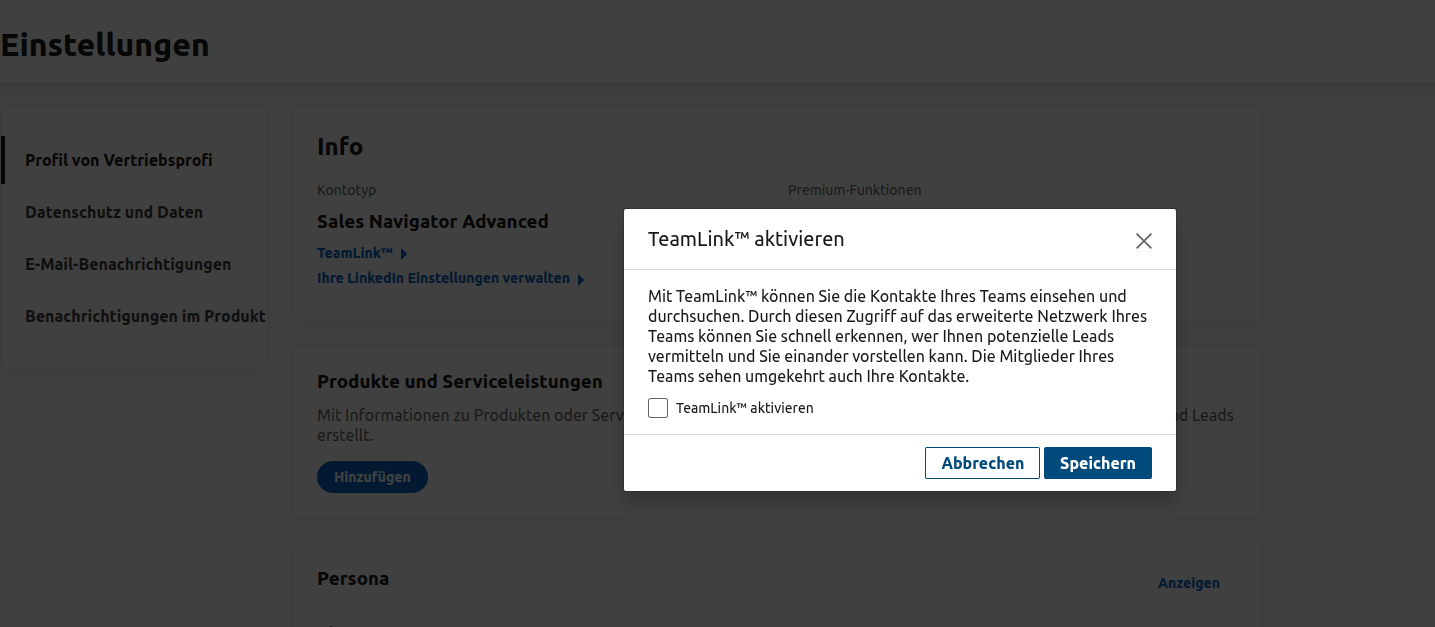
- Clique em "Team Link".
- Desmarque a caixa de seleção do Team Link.
- Clique em "Salvar".
Ajustar privacidade e dados 0:40
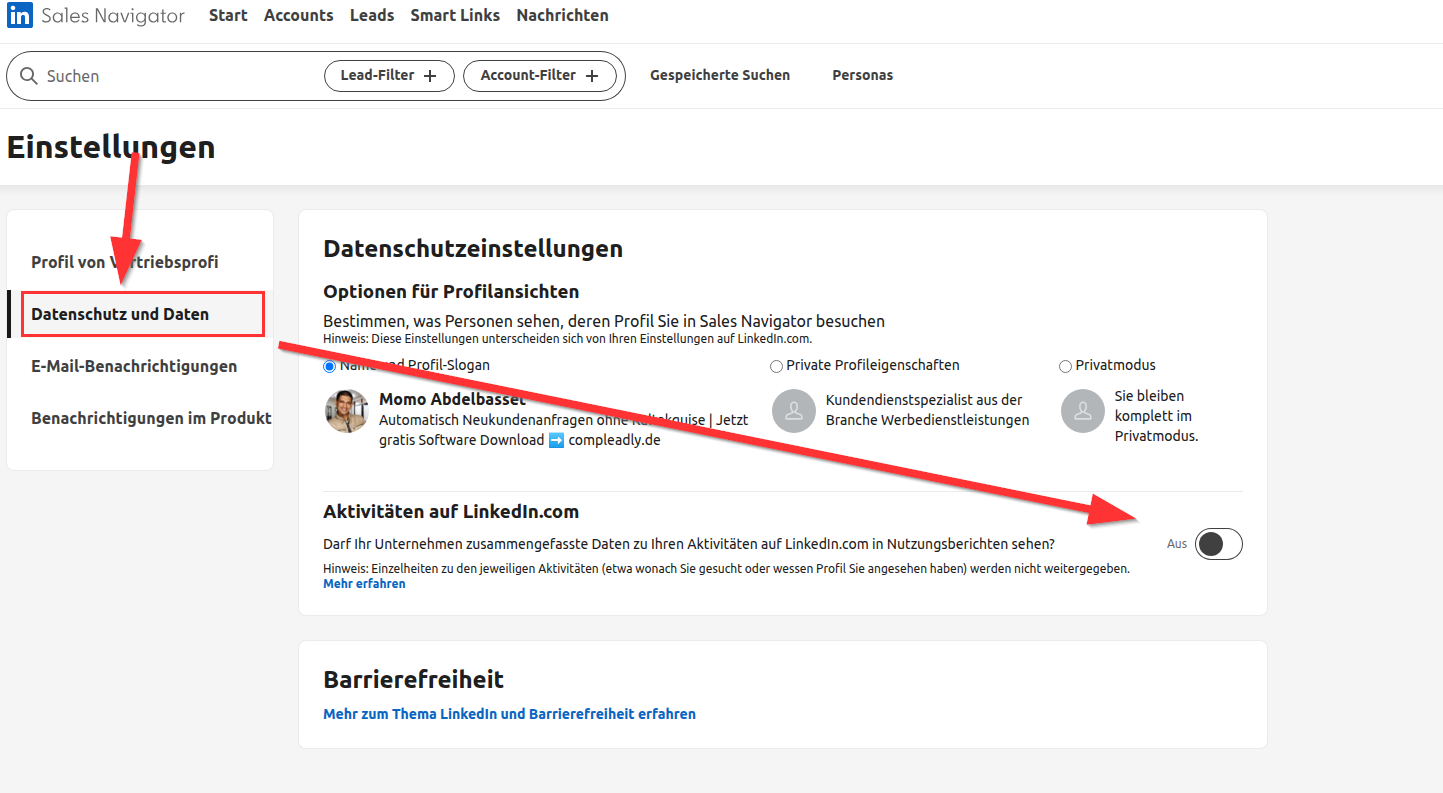
- Clique em "Privacidade e dados".
- Procure a opção que permite à sua empresa ver dados agregados sobre suas atividades no LinkedIn.
- Desative essa opção.
Uso do Sales Navigator 0:54
- Após a desativação, você pode usar o Sales Navigator normalmente.
- Clique em "Início" e crie filtros de leads.
- Crie listas de leads, mas lembre-se de que elas serão perdidas se você deixar de usar o Sales Navigator. O que é perdido em caso de perda/cancelamento do Sales Navigator