Etapas para integrar pesquisas do LinkedIn
Para copiar uma busca do LinkedIn para a sua conta CompLeadly, comece abrindo o Sales Navigator ou a sua conta do LinkedIn. Depois de definir um público-alvo, basta copiar o link da busca. Em seguida, volte para a sua conta CompLeadly, selecione a função correspondente e cole o link copiado. Então, aparecerá um pop-up onde você poderá dar um nome ao público-alvo, como “Test”, e adicioná-lo.
Gerenciamento dos seus públicos-alvo no CompLeadly
No menu à esquerda do CompLeadly, você encontra uma visão geral clara dos seus públicos-alvo. Aqui, você pode realizar diferentes ações, como editar, excluir, duplicar ou abrir públicos-alvo diretamente no CompLeadly. A plataforma também mostra informações importantes, como o tipo de pesquisa (Sales Navigator ou pesquisa de pessoas no LinkedIn), a frequência de uso nas suas sequências, o número de pessoas visitadas ou de solicitações de conexão enviadas, entre outras.
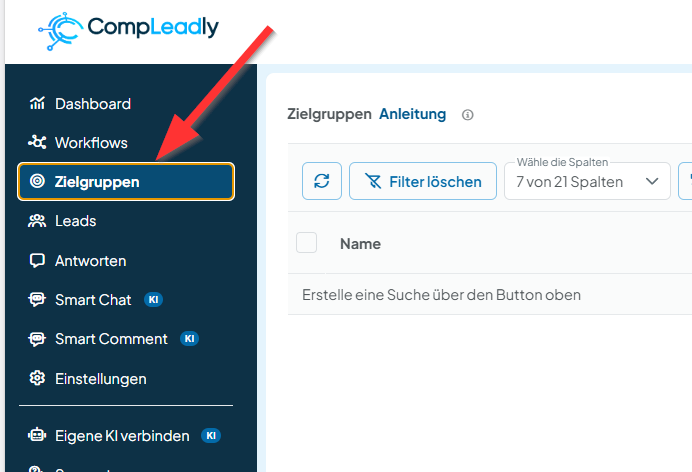
Etapa 1: clique em “Públicos-alvo” no menu
Abra o CompLeadly e clique emPúblicos-alvo ajudam.
No vídeo: Para salvar um público-alvo, clique em Público-alvo no menu à esquerda.
Etapa 1 – Clique em “Públicos-alvo” no menu (marcado em vermelho)
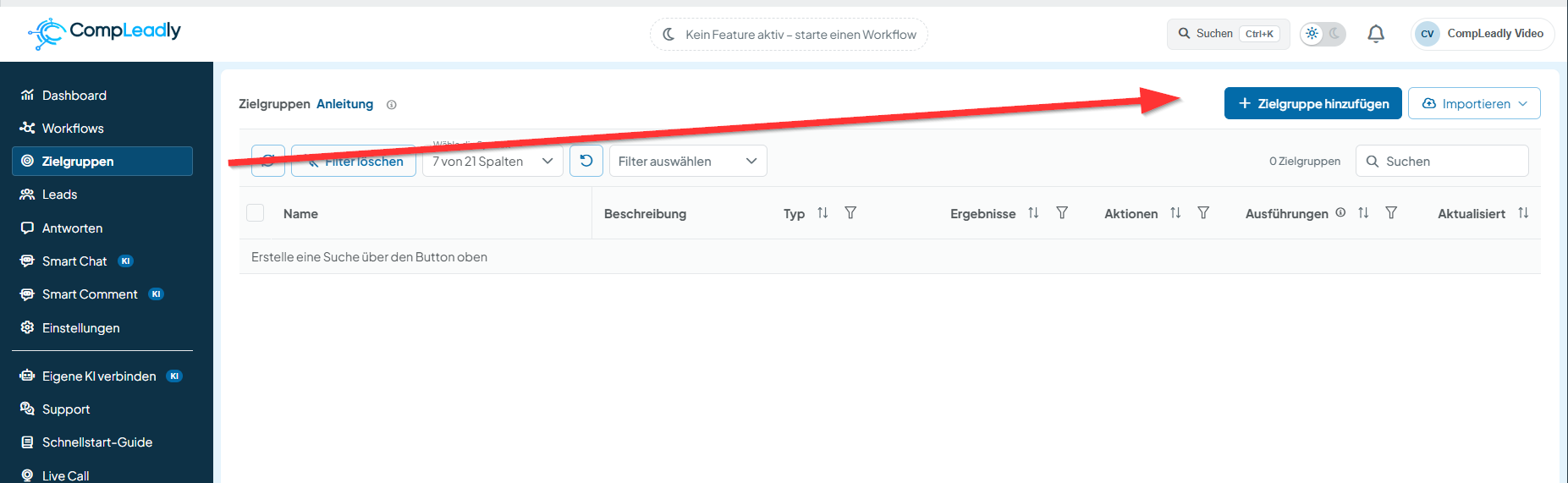
Etapa 2: Clique em “Adicionar público-alvo”
Na página de público-alvo, você encontrará quatro botões na parte superior. Clique em+ Adicionar público-alvo– isso abre a janela “Salve seu público-alvo”.
Etapa 2 – Botão “+ Adicionar público-alvo” (marcado em vermelho)
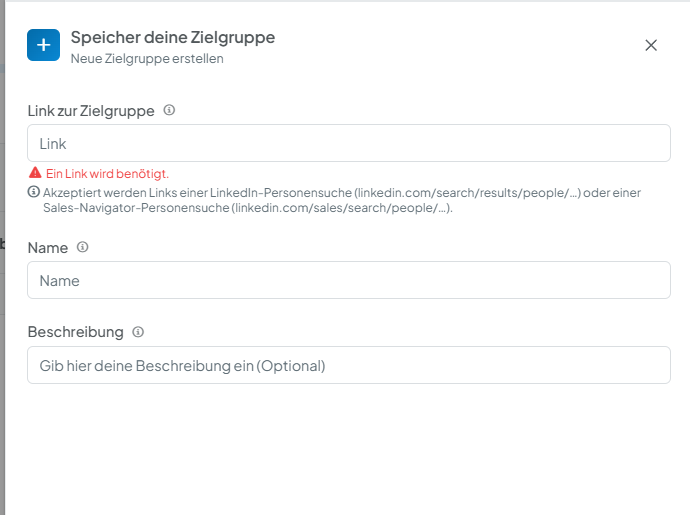
Etapa 3: Inserir o link do Sales Navigator
Adicione no campoLink para o público-alvoo link que você inseriu anteriormente noSales Navigatorgerou.
Etapa 3 – Campo “Link para o público-alvo” (destacado em vermelho)
Etapa 4: Dê um nome e clique em “Adicionar”
Insira no campoNomeDigite um nome (a descrição é opcional) e clique no botão verdeAdicionarAssim que o link e o nome forem preenchidos, “Hinzufügen” será ativado — o público-alvo estará salvo.
Etapa 4 – Campo “Nome” e botão “Adicionar” (marcados em vermelho)
Vantagens de salvar públicos-alvo no CompLeadly
Uma vantagem significativa do CompLeadly em relação ao LinkedIn é a possibilidade de salvar infinitos públicos-alvo. O LinkedIn não oferece essa função, por isso salvar seus públicos-alvo no CompLeadly é especialmente útil.
Além disso, se você tiver uma assinatura Premium, poderá enviar seu público-alvo para a equipe de suporte da CompLeadly compartilhando o link pelo botão de suporte. A equipe verificará se tudo está configurado de forma ideal e dará um retorno.
Suporte e recursos adicionais
Para mais informações sobre como criar e configurar seu público-alvo da melhor forma, você pode acessar recursos adicionais abaixo do artigo. Se tiver outras dúvidas, o suporte da CompLeadly está à sua disposição. Você também pode participar das chamadas ao vivo diárias de Q&A para receber suporte pessoal e orientações específicas de configuração. Com essas etapas e recursos, você pode gerenciar suas atividades de vendas no LinkedIn de forma eficiente e centralizada pela CompLeadly.
Mais ajuda
⤴Como configurar a pesquisa no LinkedIn.com
⤴Como configurar a busca no Sales Navigator