1. Revisar la situación inicial en el workflow
Primero, ve a tu Flujo de trabajo en la barra de menú de la izquierda.
Allí encontrarás normalmente:
- Los Función de conectar
- Los Función de mensajes de campaña
A menudo se utiliza el mismo público objetivo para ambos pasos o se importan los contactos invitados al público objetivo para los mensajes de campaña. Esto no supone ningún problema, ya que CompLeadly detecta automáticamente que los mensajes de campaña solo pueden enviarse a contactos de primer grado.
Sin embargo, aquí hay un claro potencial de optimización.
2. Filtrar correctamente el público objetivo
Abre el público objetivo de Sales Navigator utilizado para conectar.
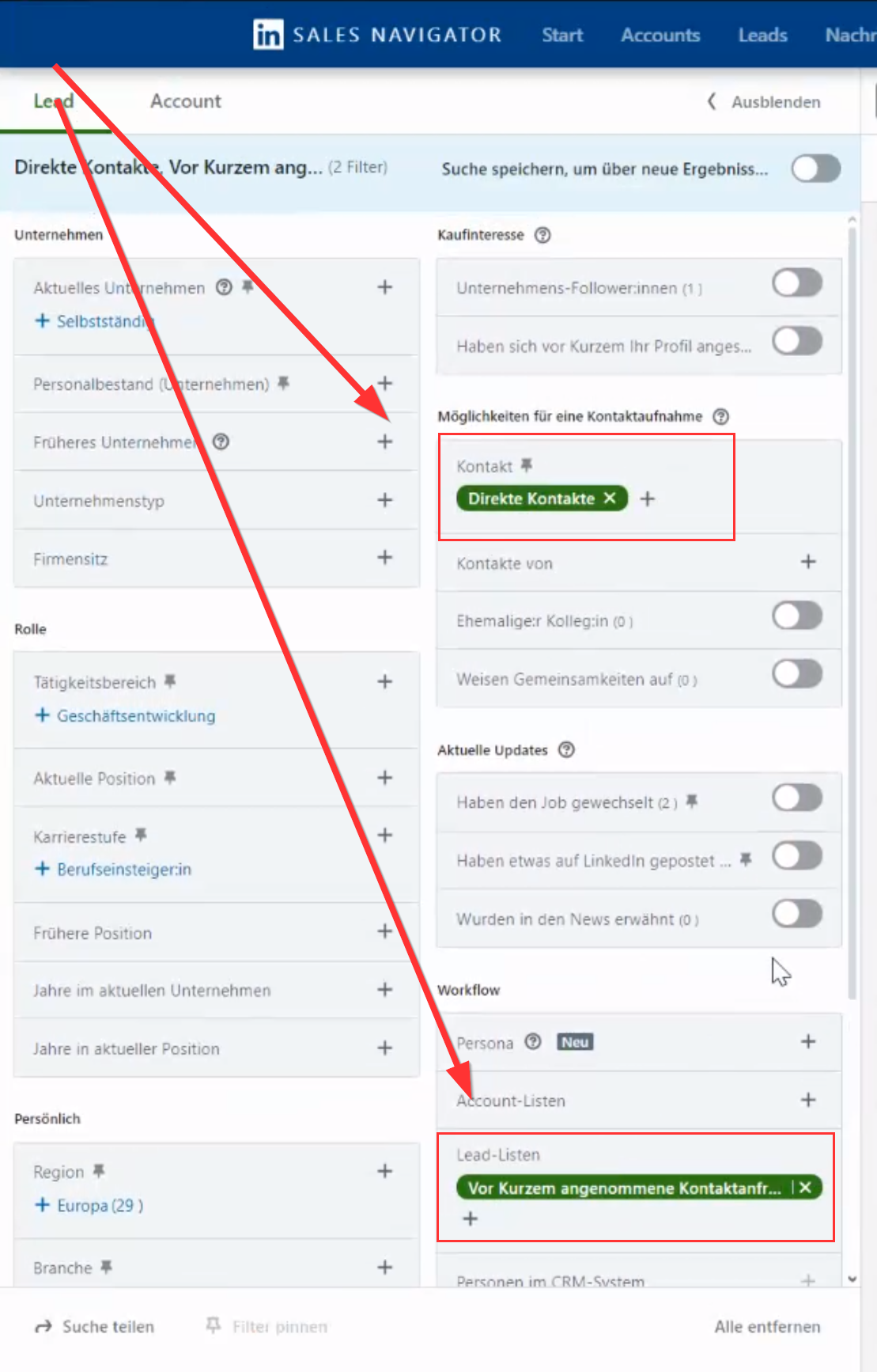
Paso 1: Ajustar el grado de contacto
- Haz clic en «Mostrar todos los filtros»
- Cambia el grado de contacto a 1.er grado
Así te aseguras de que solo se tengan en cuenta contactos con los que ya existe una conexión.
Paso 2: Filtrar por „Aceptado recientemente“
Para los mensajes de campaña, solo debes contactar a personas que hayan aceptado recientemente tu solicitud de conexión.
- Abre la sección Listas de leads
- Selecciona el filtro „Aceptado recientemente“
Ahora tu público objetivo contiene exclusivamente:
- Contactos de primer grado
- Personas que han aceptado tu solicitud recientemente
Esta combinación es ideal para tus mensajes de campaña.
3. Guardar el público objetivo en el workflow
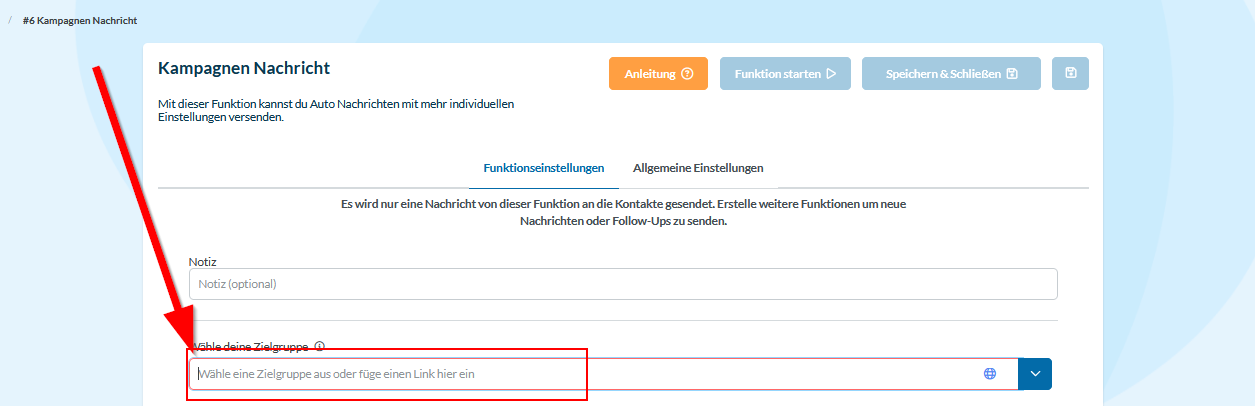
Vuelve a tu workflow en CompLeadly.
En «Seleccionar público objetivo» puedes:
- Seleccionar el público objetivo filtrado
- Copiar el enlace (CTRL + V)
- Asignar al público objetivo un nombre adecuado, por ejemplo, „Primer grado – aceptado recientemente“
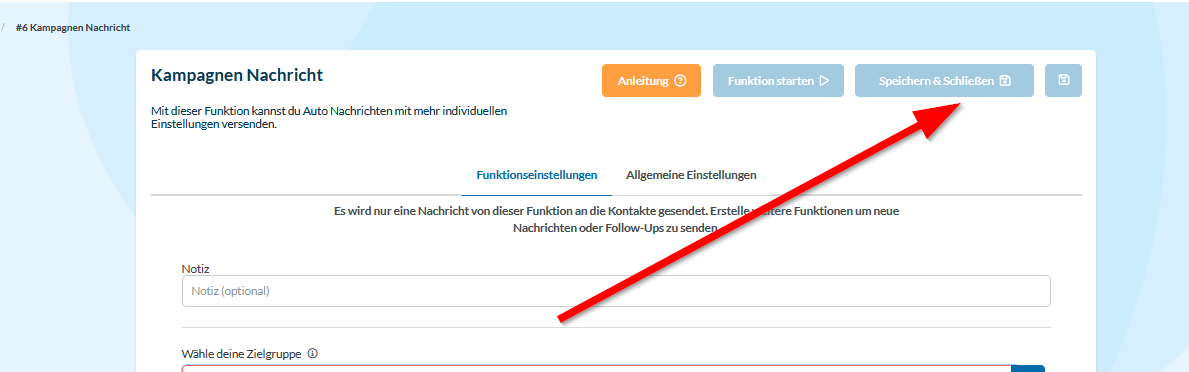
A continuación:
- Guardar configuración
4. Resultado de la optimización
Con este ajuste, tu workflow queda claramente separado:
- Los mensajes de campaña se envían exclusivamente a personas
- que han aceptado tu solicitud
- y que son contactos de primer grado.
Así te aseguras de que los mensajes se envíen realmente y de que tu workflow funcione correctamente a nivel técnico.
Resumen
Para que el envío de mensajes funcione, se aplica lo siguiente:
- Mensajes de campaña solo a contactos de primer grado
- Además, utilizar el filtro „Aceptado recientemente“
- Nombrar correctamente el público objetivo y guardarlo en el workflow
Con esta estructura, tu workflow seguirá funcionando de forma estable y automatizada.