1. Verifica la situazione iniziale nel workflow
Vai innanzitutto nel tuoFlusso di lavoro nella barra del menu a sinistra.
Di solito, lì trovi:
- I Funzione di connessione
- I Funzione dei messaggi della campagna
Spesso per entrambi i passaggi viene utilizzato lo stesso pubblico di riferimento, oppure i contatti invitati vengono importati nel pubblico per i messaggi della campagna. In linea di principio non è un problema, perché CompLeadly riconosce automaticamente quando i messaggi della campagna possono essere inviati solo a contatti di primo grado.
Tuttavia, c’è un chiaro margine di ottimizzazione.
2. Filtrare correttamente il pubblico target
Apri il pubblico di Sales Navigator utilizzato in Vernetzen.
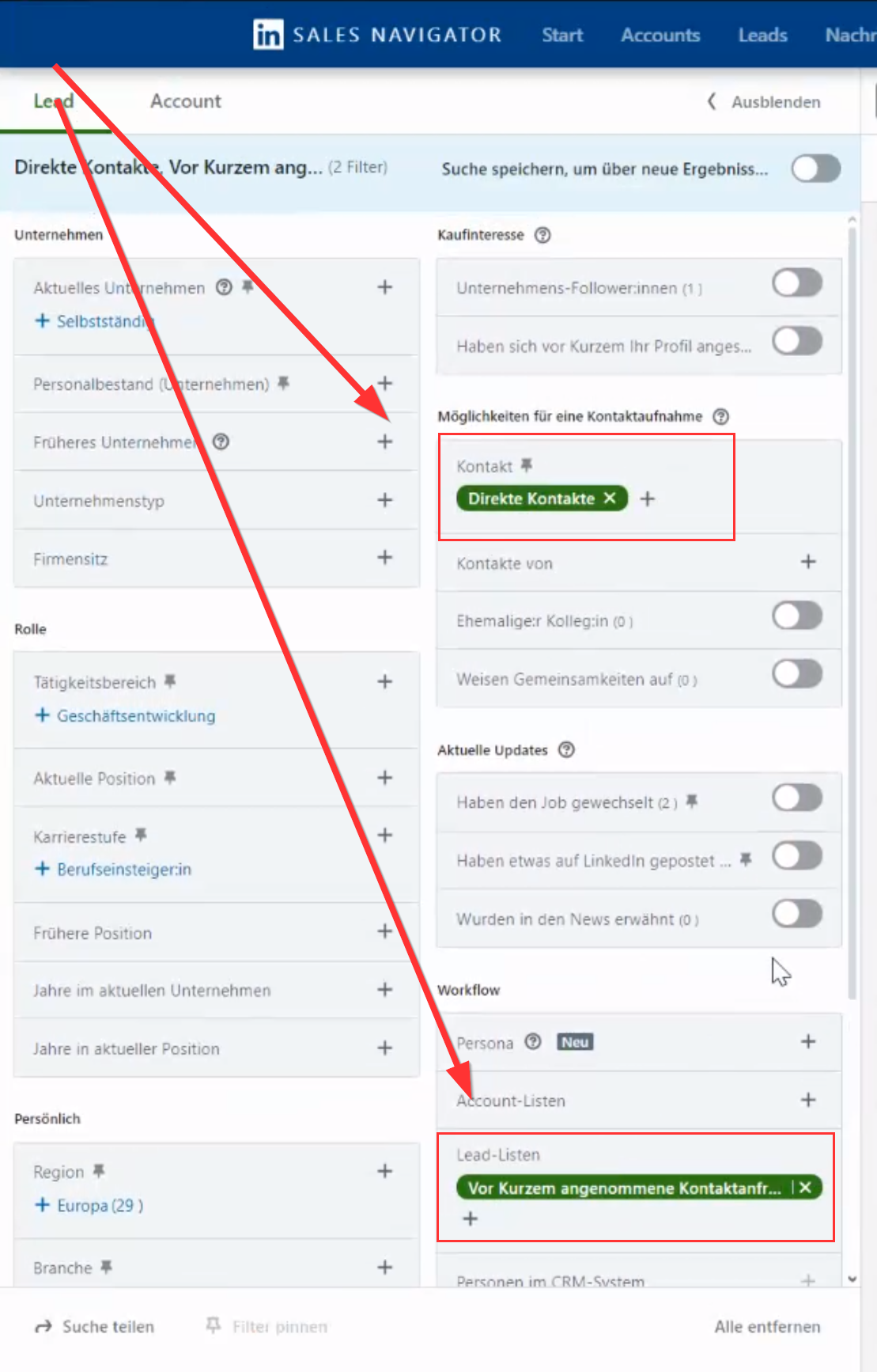
Passaggio 1: adatta il grado di connessione
- Clicca su Mostra tutti i filtri
- Modifica ilGrado di contattosu1° grado
In questo modo ti assicuri che vengano presi in considerazione solo i contatti con cui esiste già una connessione.
Passaggio 2: filtra per “Accettate di recente”
Per i messaggi della campagna, dovresti contattare solo le persone che hanno accettato di recente la tua richiesta di collegamento.
- Apri la sezioneListe di lead
- Seleziona il filtro“Accettato di recente”
Ora il tuo pubblico di destinazione include esclusivamente:
- Contatti di primo grado
- Persone che hanno accettato la tua richiesta di recente
Proprio questa combinazione è ideale per i messaggi della tua campagna.
3. Salvare il gruppo target nel workflow
Torna al tuo workflow in CompLeadly.
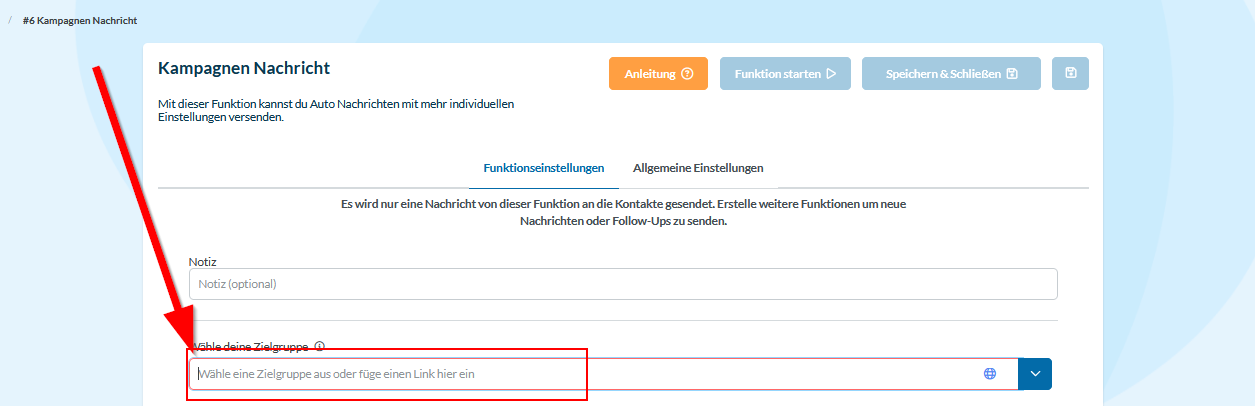
In «Seleziona il pubblico target»puoi:
- Seleziona il pubblico filtrato
- Copia il link (CTRL + V)
- Dai al pubblico di destinazione un nome appropriato, ad esempio “Primo grado – accettati di recente”
Successivamente:
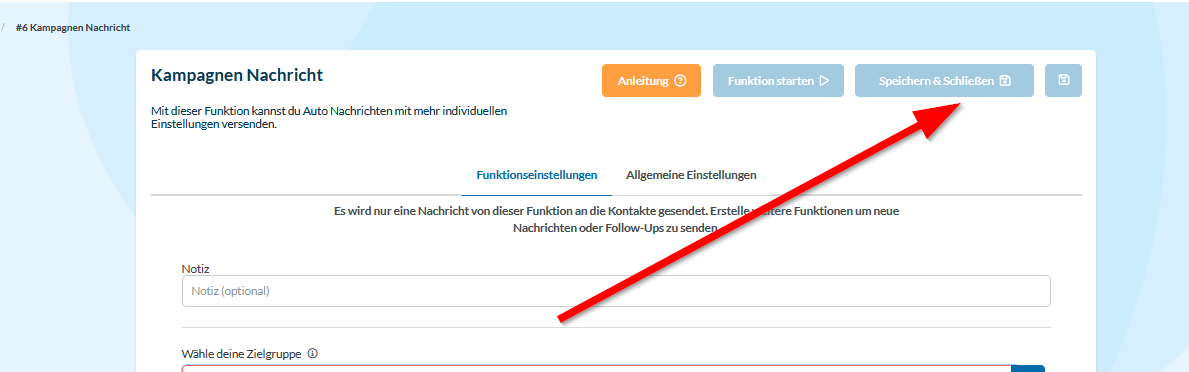
- Salva impostazioni
4. Risultato dell’ottimizzazione
Con questa modifica, il tuo workflow viene separato in modo chiaro:
- I messaggi della campagna vengono inviati esclusivamente alle persone,
- che hanno accettato la tua richiesta
- e sono contatti di 1° grado.
In questo modo ti assicuri che i messaggi vengano effettivamente inviati e che il tuo workflow funzioni correttamente dal punto di vista tecnico.
Riepilogo
Per un invio di messaggi efficace vale quanto segue:
- Messaggi della campagna solo aContatti di 1° grado
- Inoltre, il filtro“Accettato di recente”utilizzare
- Definisci chiaramente il pubblico di riferimento e salvalo nel workflow
Con questa struttura, il tuo workflow continua a funzionare in modo stabile e automatizzato.