Aller au contenu
CompLeadly
CompLeadly
DEENESITPT

Cette page n'est pas encore disponible en anglais

ConnexionEssaie gratuitement pendant 10 jours

Connexion

Activer l’authentification à deux facteurs dans l’application LinkedIn via une notification push.

Auteur: CompLeadly TeamDernière mise à jour le 1 min de lecture


Si tu as l’application LinkedIn, tu peux aussi utiliser la notification push. Elle devient alors la méthode principale pour effectuer l’authentification.

Dans ce guide, je t’explique comment activer cette notification push dans l’application LinkedIn.

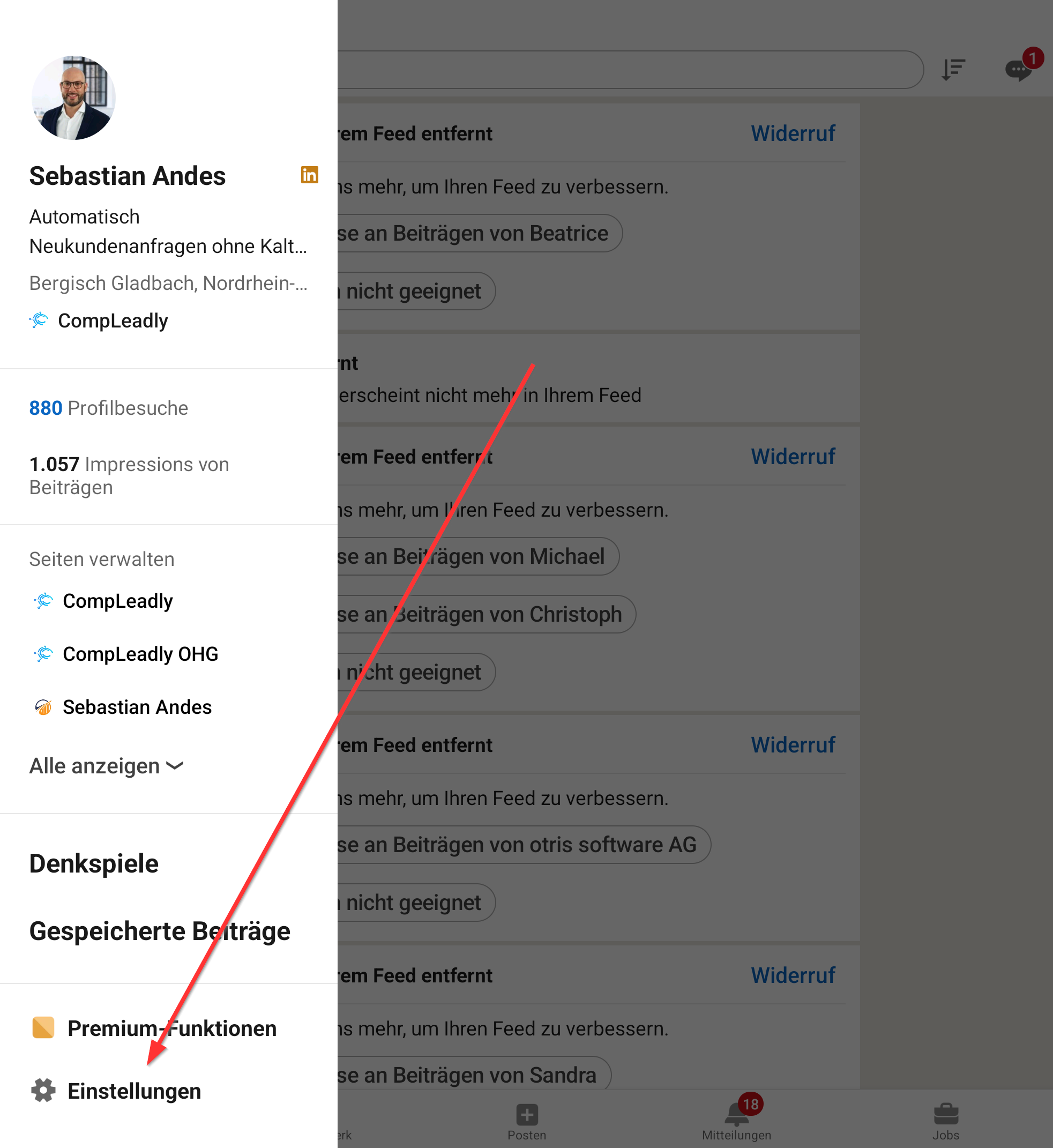
1) Dans l’application LinkedIn, clique en haut sur ta photo.

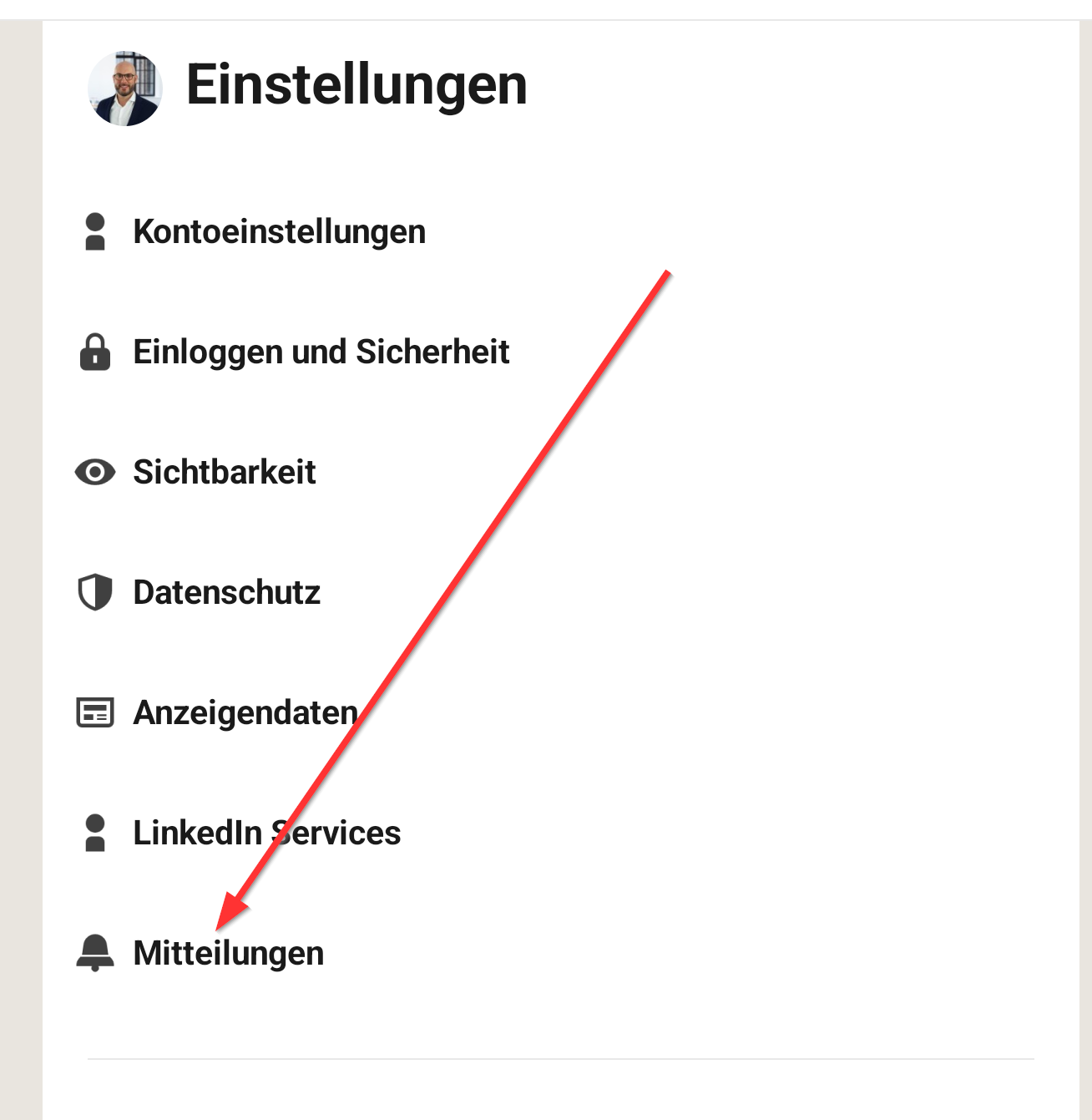
2) Un menu s’ouvre. Clique ensuite sur Paramètres.

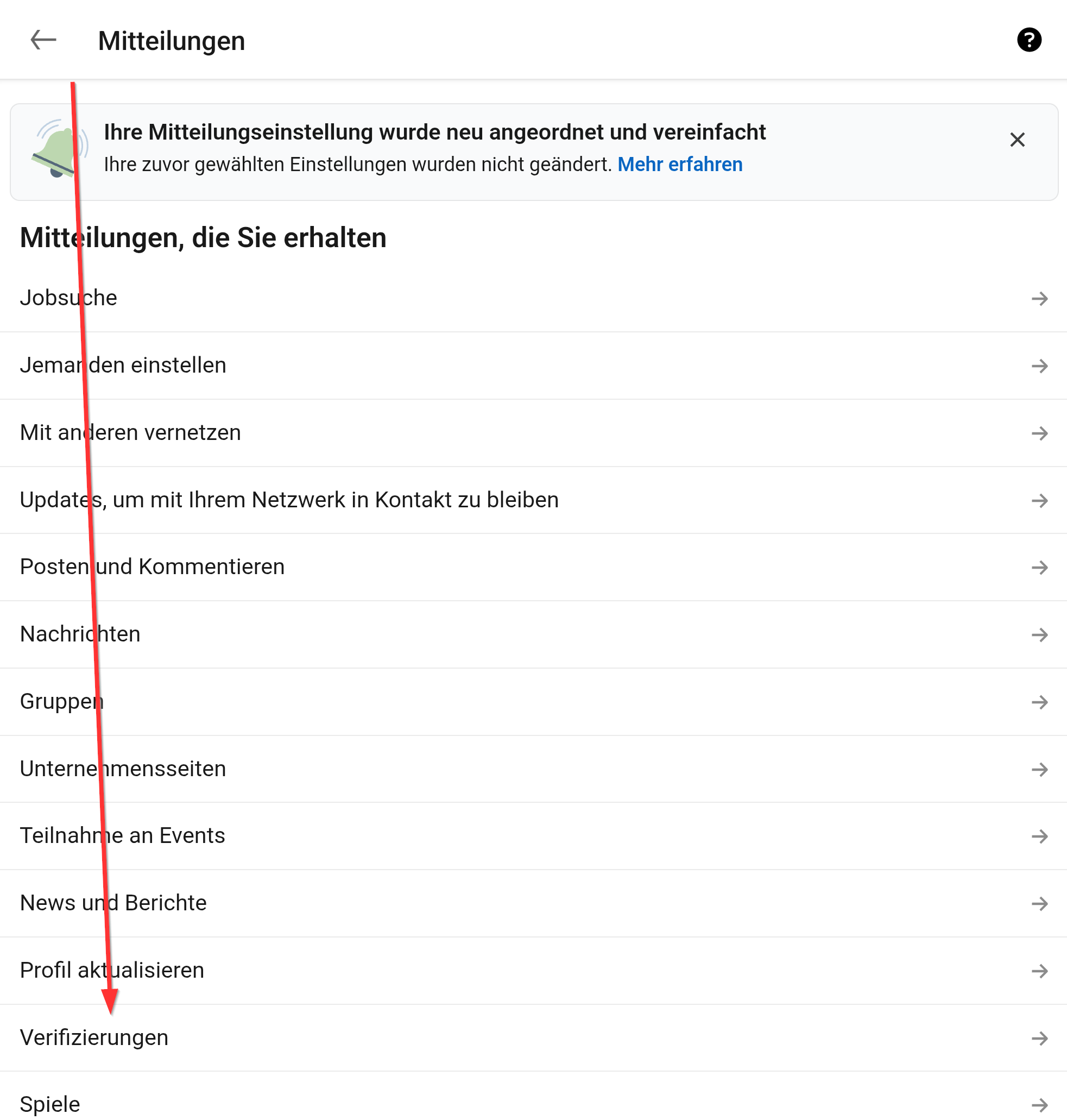
3) Clique ensuite sur Notifications

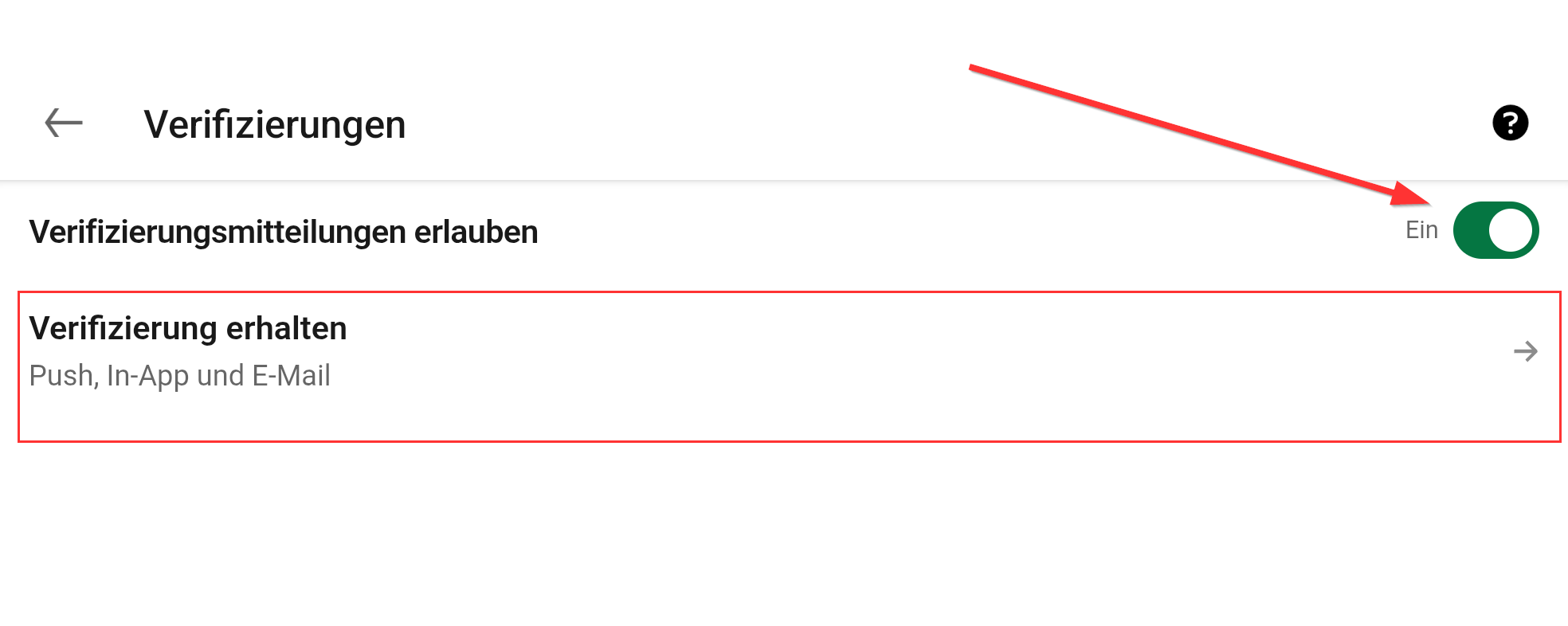
4) Dans ce menu, tu trouveras Vérifications. Clique dessus.

5) Active-les et sélectionne « Notification push ».
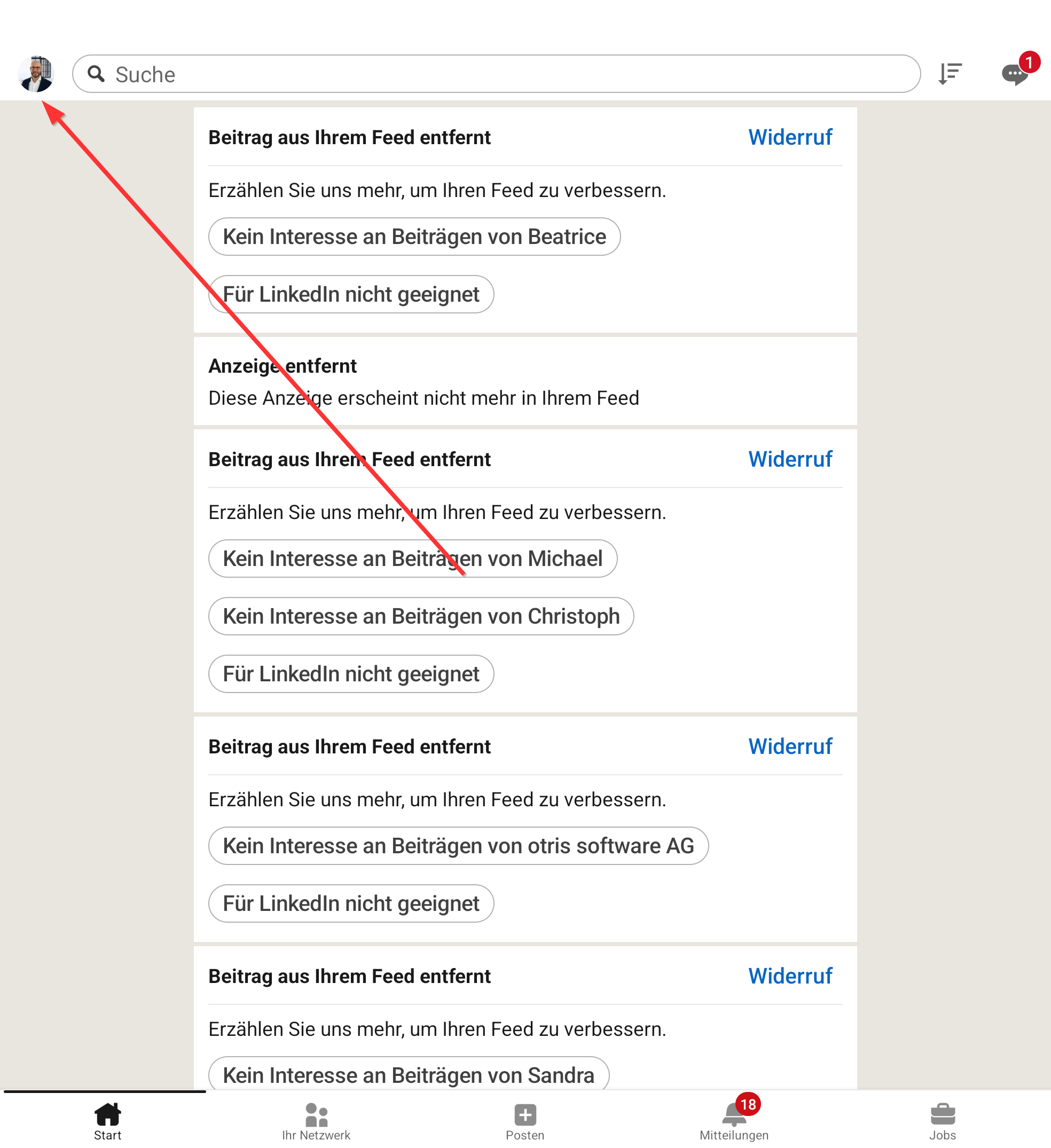
Zwei-Faktor-Authentifizierung in der LinkedIn-App als Push-Nachricht aktivieren.
Activer l’authentification à deux facteurs dans l’application LinkedIn via une notification push.
Zwei-Faktor-Authentifizierung in der LinkedIn-App als Push-Nachricht aktivieren.
Activer l’authentification à deux facteurs dans l’application LinkedIn via une notification push.
Zwei-Faktor-Authentifizierung in der LinkedIn-App als Push-Nachricht aktivieren.
Activer l’authentification à deux facteurs dans l’application LinkedIn via une notification push.
Zwei-Faktor-Authentifizierung in der LinkedIn-App als Push-Nachricht aktivieren.
Activer l’authentification à deux facteurs dans l’application LinkedIn via une notification push.
Zwei-Faktor-Authentifizierung in der LinkedIn-App als Push-Nachricht aktivieren.
Activer l’authentification à deux facteurs dans l’application LinkedIn via une notification push.

Cet article t'a-t-il été utile ?

0 personnes ont trouvé cet article utile

Ta question reste sans réponse ? Prendre contact

Ta question n'a pas trouvé de réponse ?

Notre équipe support t'aide personnellement.

Prendre contact