Aller au contenu
CompLeadly
CompLeadly
DEENESITPT

Cette page n'est pas encore disponible en anglais

ConnexionEssaie gratuitement pendant 10 jours

Connexion

Authentification à deux facteurs sur LinkedIn

Auteur: CompLeadly TeamDernière mise à jour le 1 min de lecture


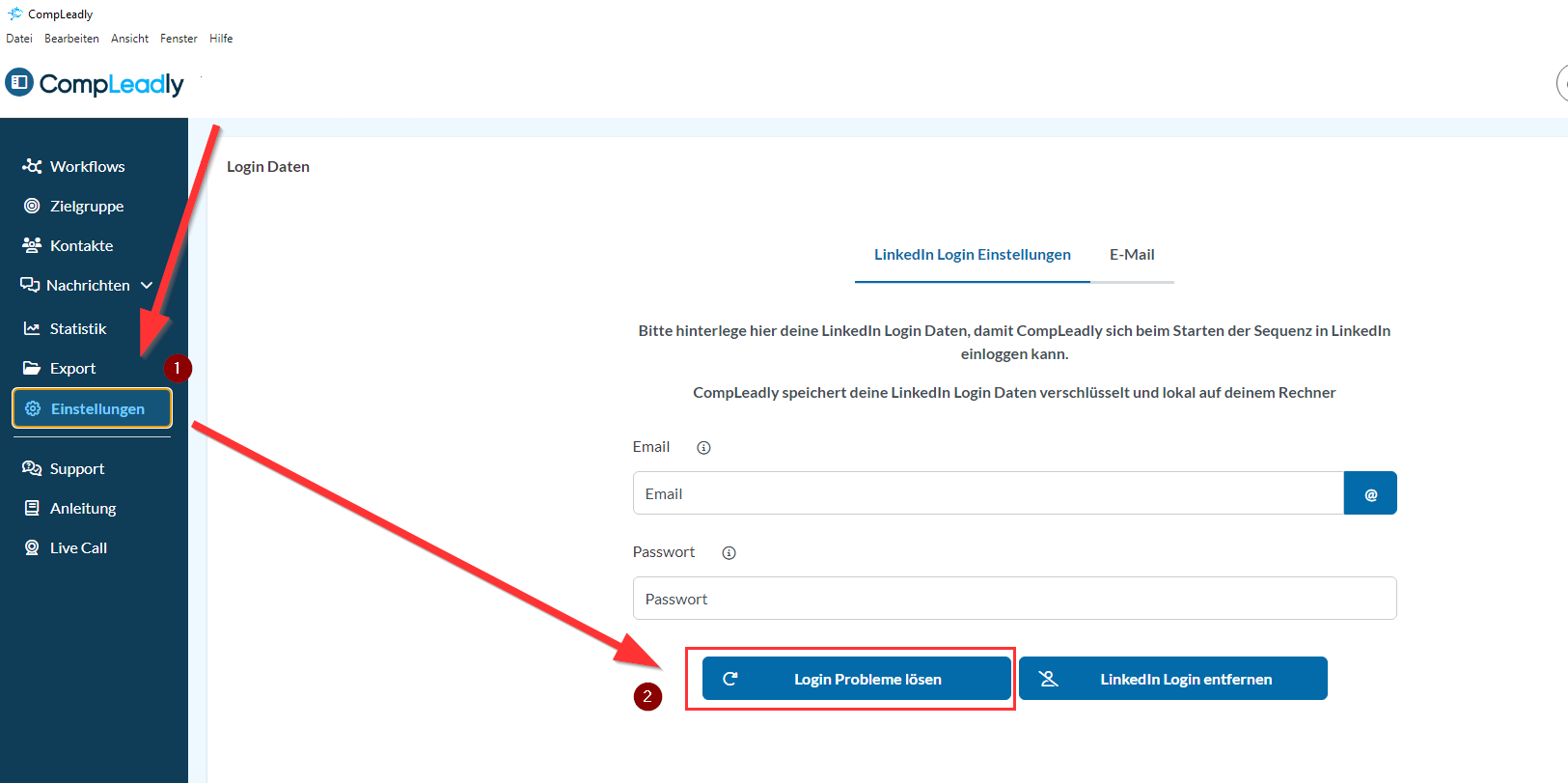
1. Clique sur Résoudre les problèmes de connexion

2. Le navigateur s’ouvre et devrait automatiquement accéder à LinkedIn après 10 secondes

3. Clique sur Sign-In dans le coin supérieur droit


4. Saisis tes identifiants de connexion LinkedIn.

2) Si un code est toujours requis chaque jour

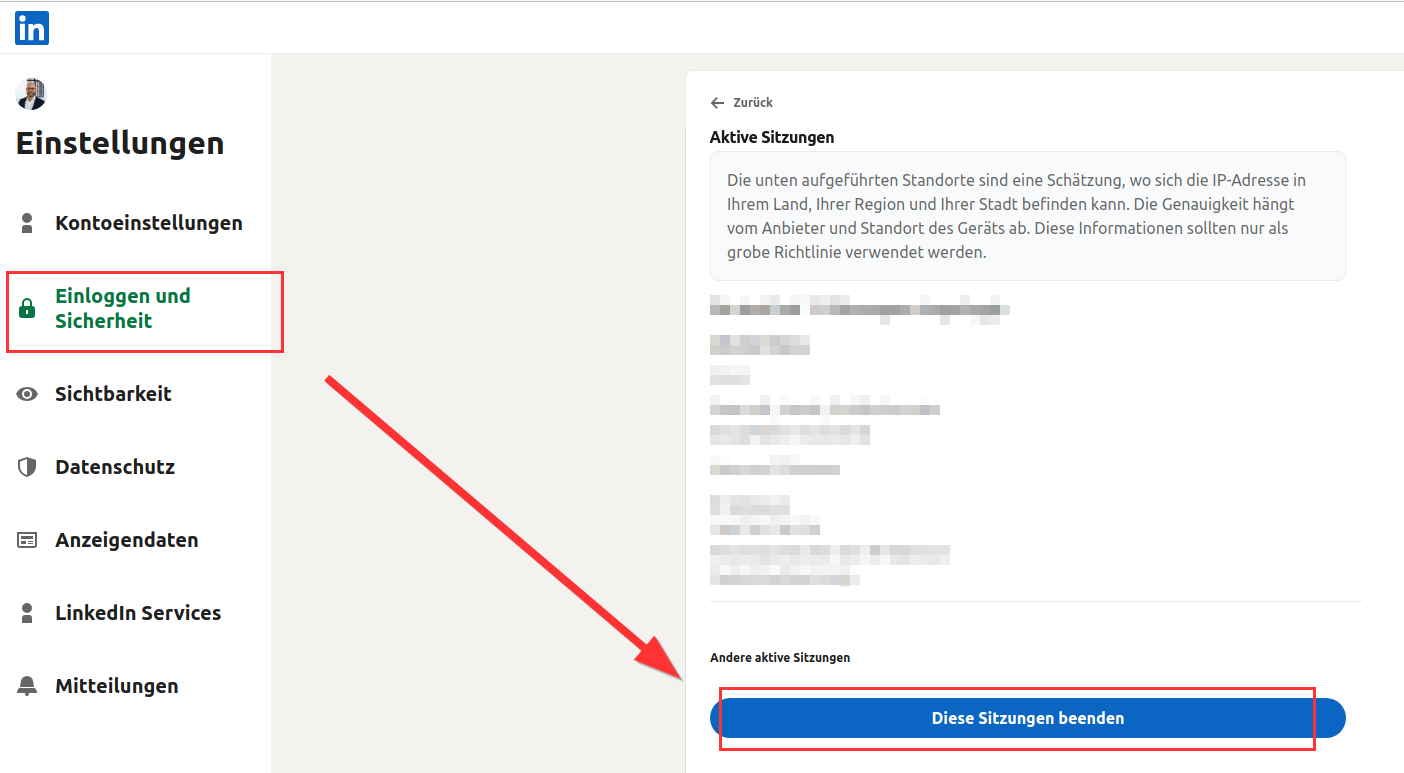
  1. Redémarre ton ordinateur (ne l’éteins pas, redémarre-le) et supprime toutes les sessions de connexion actives sur LinkedIn.

Tu peux le faire directement dans LinkedIn, sous
https://www.linkedin.com/mypreferences/d/user-sessions

ou via l’application LinkedIn

4)

Si un code est toujours demandé chaque jour, clique sur le bouton d’assistance à gauche dans le menu et indique que tu as déjà suivi ces instructions
Zweifache Authentifizierung bei LinkedIn  #2FA
Authentification à deux facteurs sur LinkedIn #2FA
Captcha lösen #Login Probleme
Authentification à deux facteurs sur LinkedIn #2FA
Zweifache Authentifizierung bei LinkedIn  #2FA
Authentification à deux facteurs sur LinkedIn #2FA

Cet article t'a-t-il été utile ?

0 personnes ont trouvé cet article utile

Ta question reste sans réponse ? Prendre contact

Ta question n'a pas trouvé de réponse ?

Notre équipe support t'aide personnellement.

Prendre contact