Guía en vídeo (guía de texto más abajo)
1. Abrir los conectores en Claude
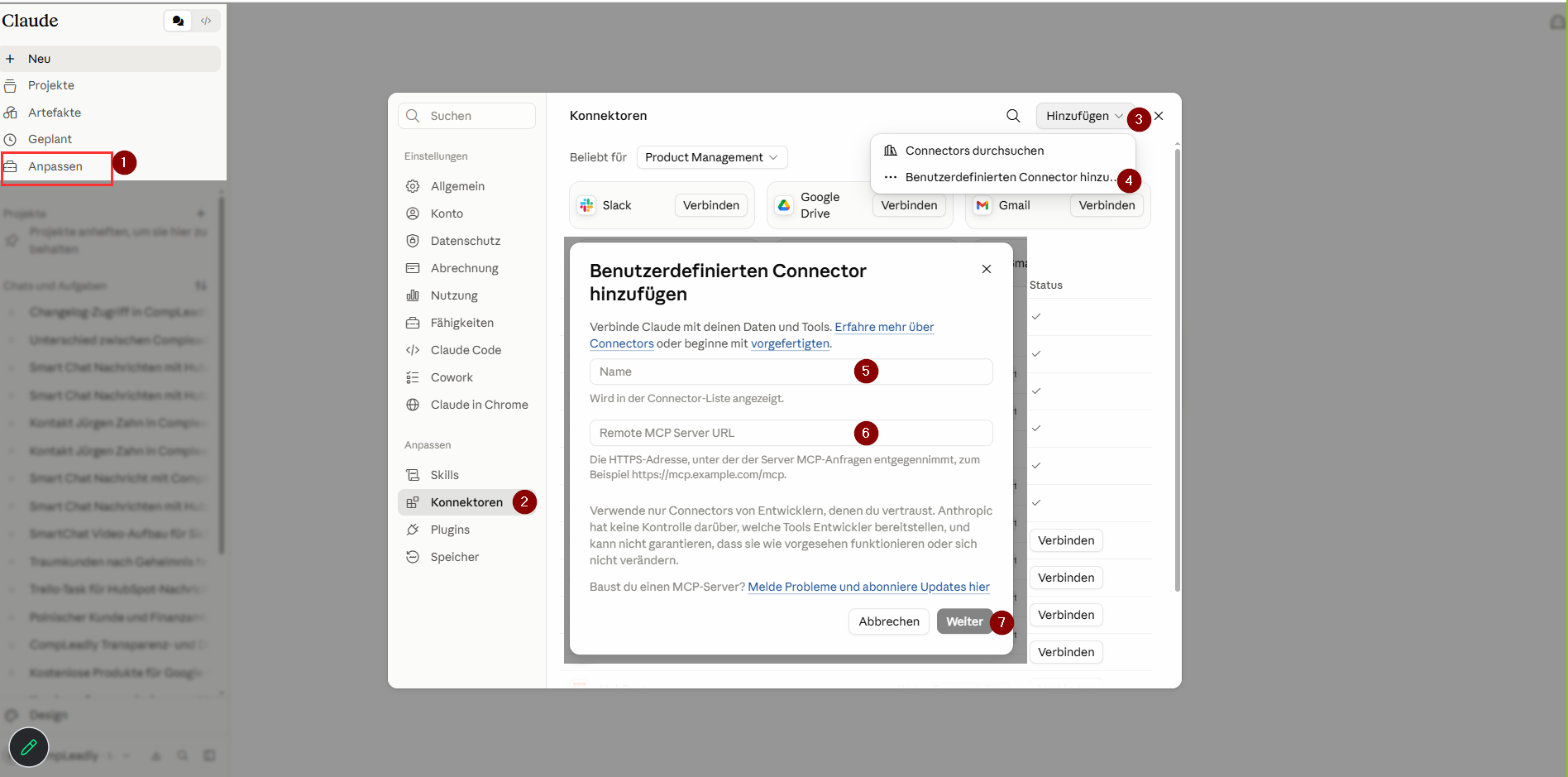
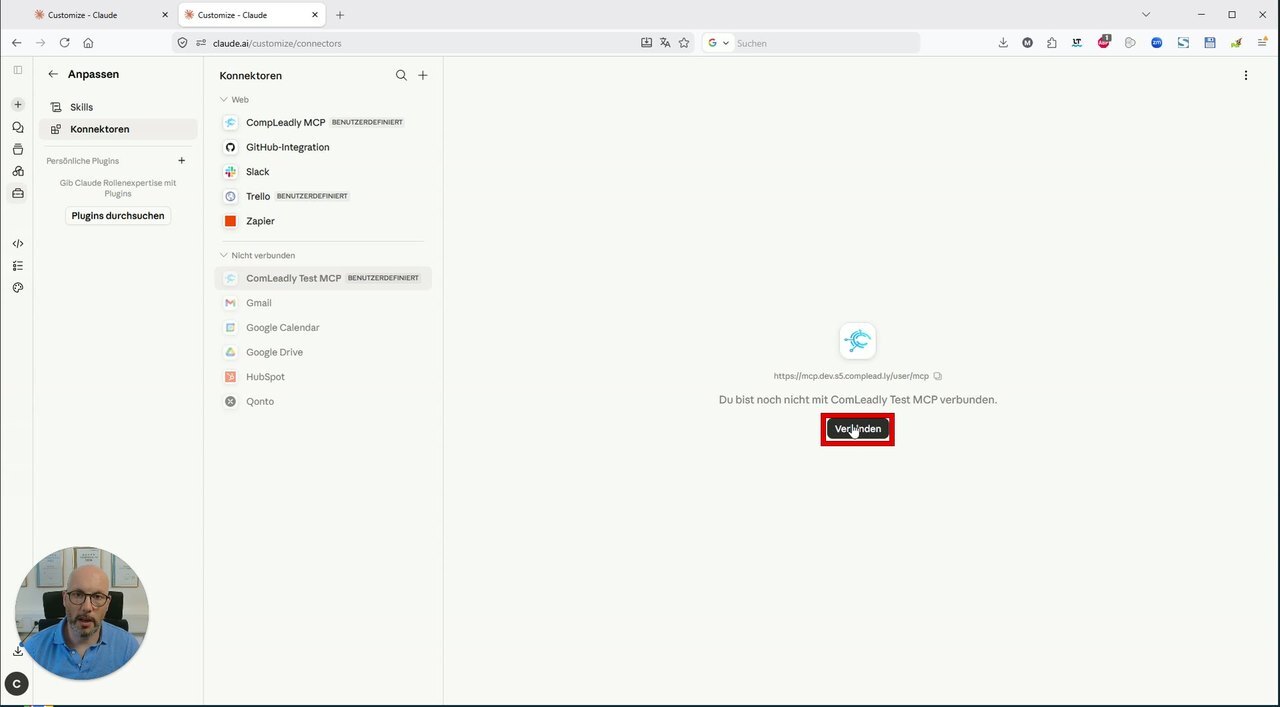
En tu cuenta de Claude, ve a Personalizar en la barra lateral izquierda y luego a Conectores. Esto funciona igual en Claude Desktop, Claude Code y Claude.ai (web).
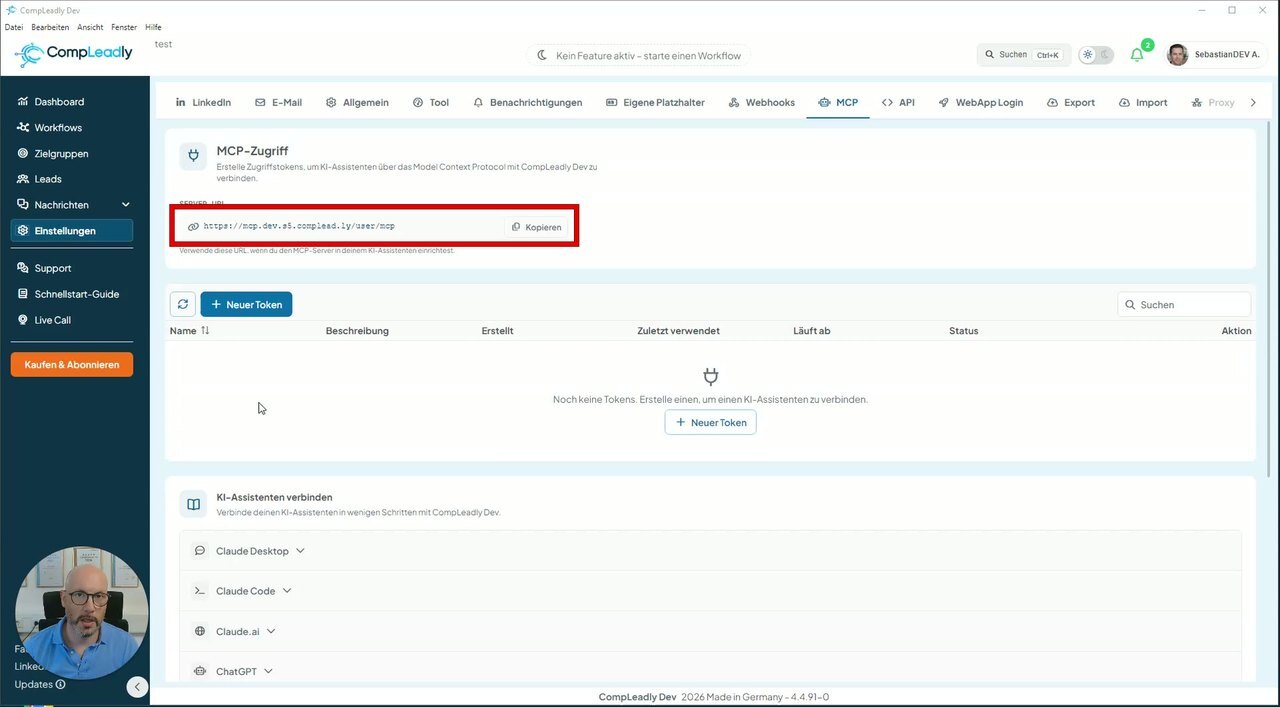
2. Copiar la URL del servidor en CompLeadly
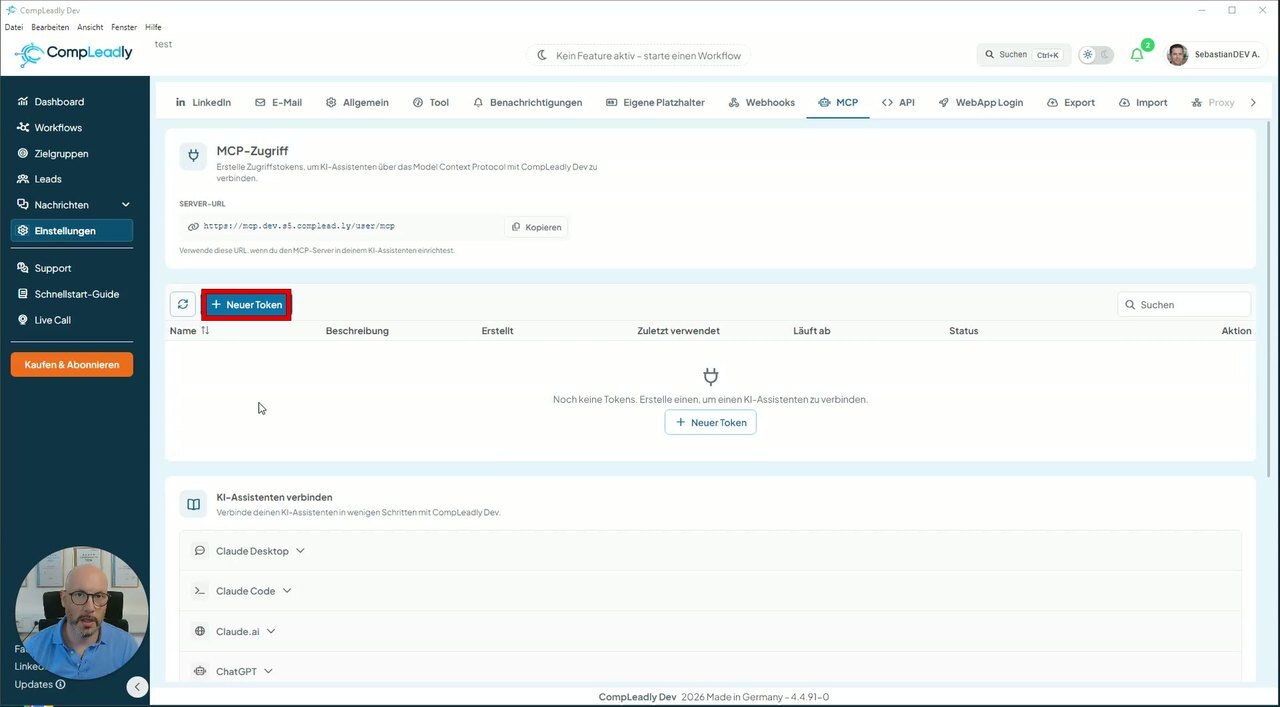
Abre en CompLeadly Configuración y cambia a la pestaña MCP. Allí encontrarás, en la parte superior, bajo URL del servidor la dirección de tu servidor MCP. Haz clic en Copiar; la URL es única para tu cuenta.
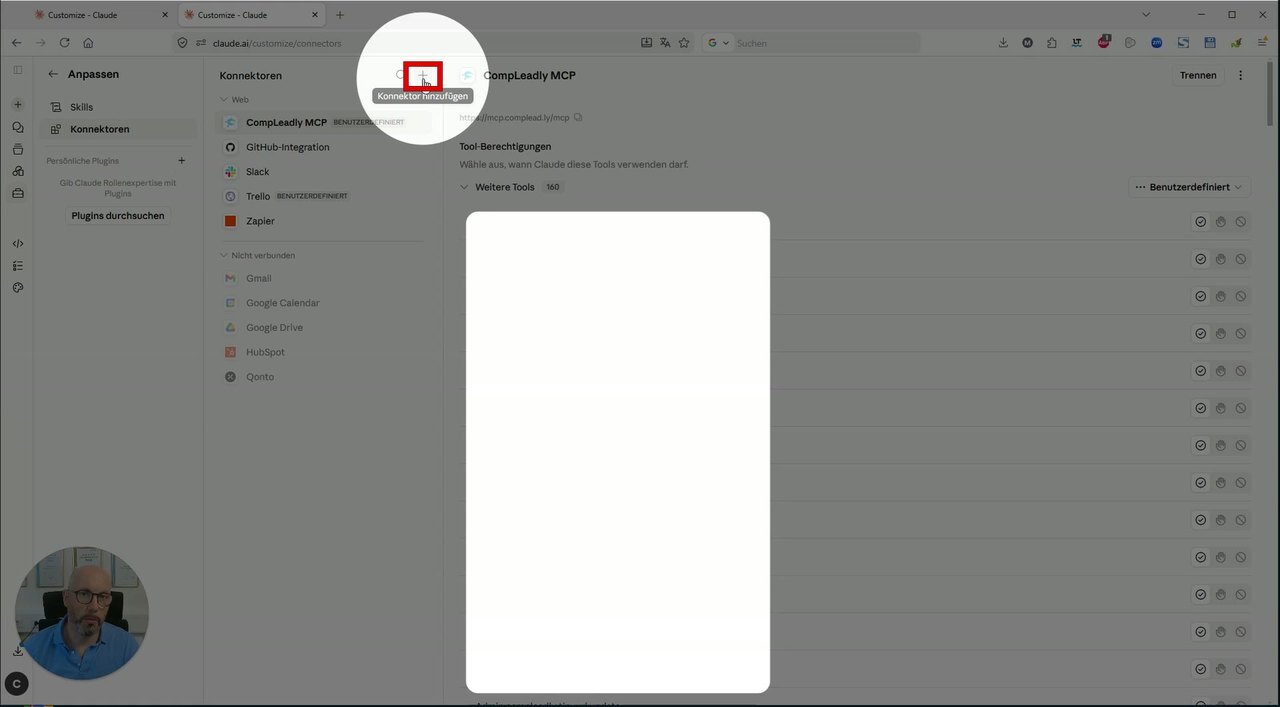
3. Añadir un nuevo conector
De vuelta en Claude: haz clic en el + de la parte superior derecha de la lista de conectores (Añadir conector.)
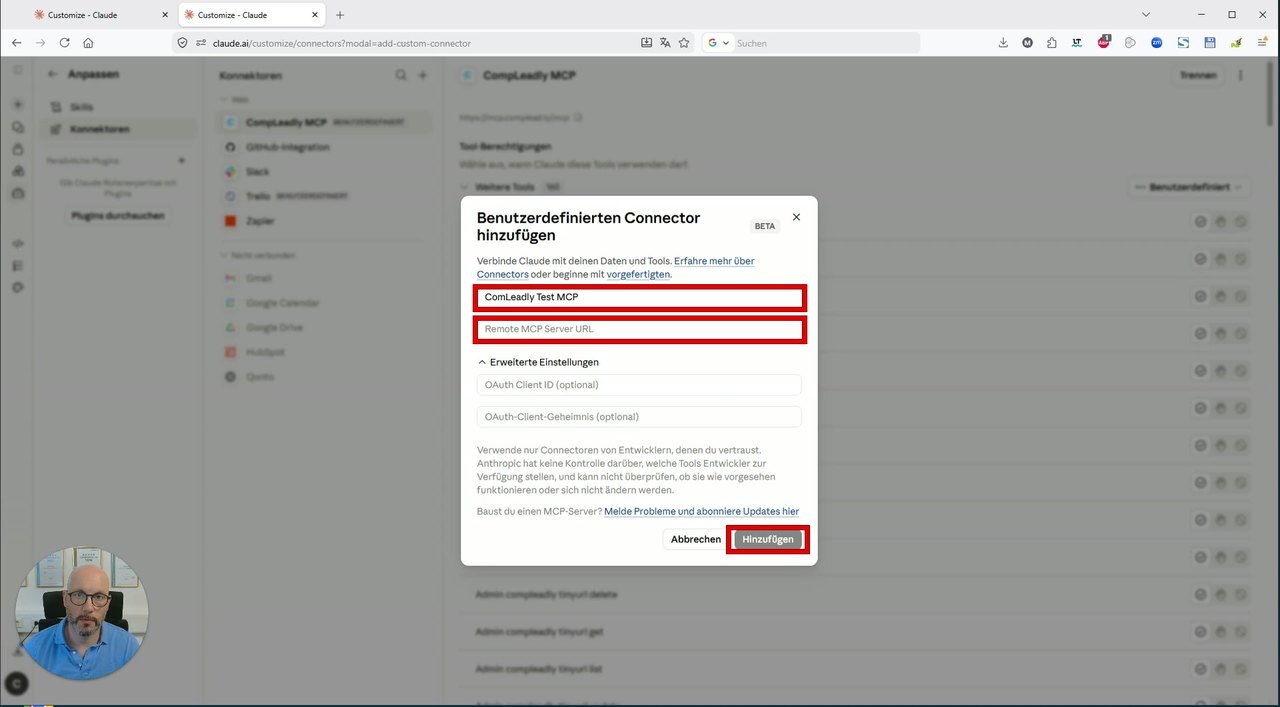
4. Introducir el nombre y la URL
Asigna al conector un Nombres(p. ej.CompLeadly Test MCP), pega la URL que acabas de copiar en URL del servidor MCP remoto y haz clic en Añadir. Puedes dejar vacíos los campos de OAuth.
5. Conectar el conector
El conector aparecerá ahora en No conectado. Haz clic en Conectar en la barra de menú de la izquierda.
6. Generar un token de acceso
Ahora necesitas un token de acceso personal. Para ello, vuelve a CompLeadly (Configuración → MCP) y haz clic en Nuevo token. Puedes crear tantos tokens como quieras.
7. Nombrar y crear el token
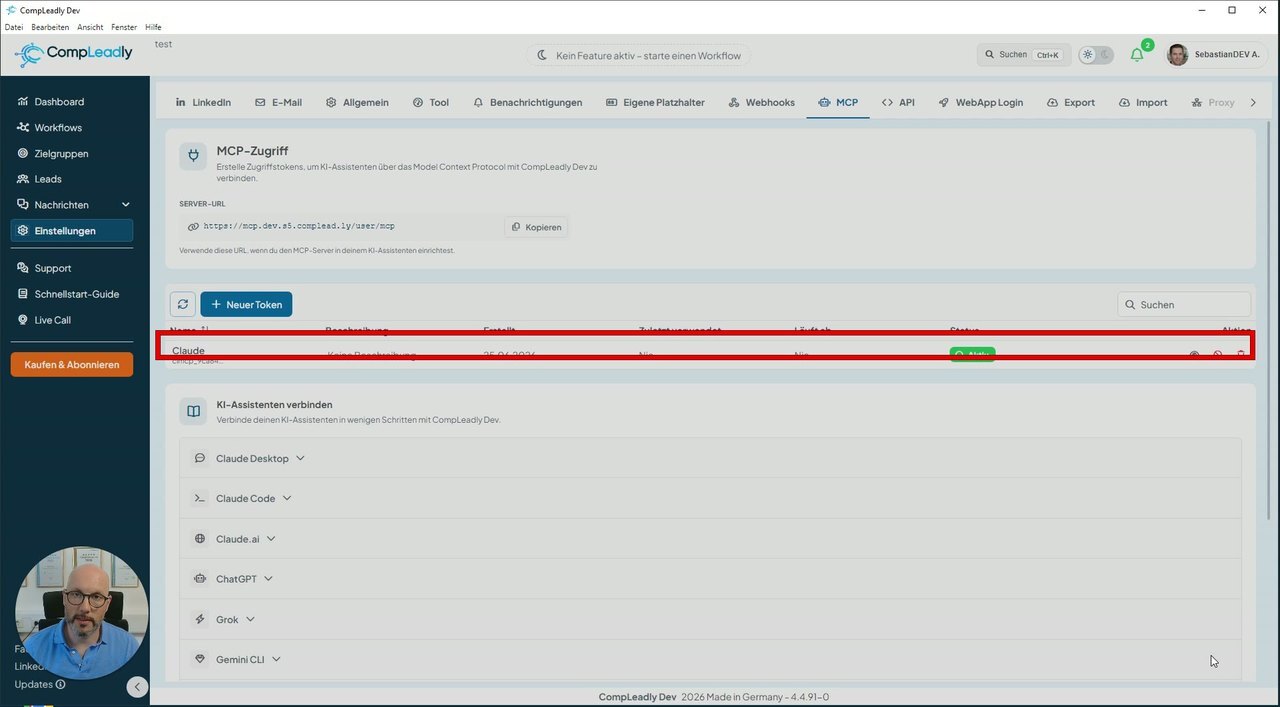
Asigna un nombre al token (por ejemplo, Claude), añade opcionalmente una fecha de caducidad asociada y créalo. El token se generará y estará inmediatamente activo en la barra de menú de la izquierda.
8. Pegar el token en Claude y conectar
Copia el token, pégalo en el campo de token de Claude y haz clic en Conectar con token. Listo: CompLeadly ya está conectado con Claude. En los permisos de herramientas podrás ver a qué funciones puede acceder Claude.
Lo que puedes hacer ahora
En cuanto CompLeadly esté conectado, Claude podrá acceder a tus datos y funciones. Algunos ejemplos:
- ElSmartChat con respuestas basadas en el historial de mensajes anterior y configurar así una programación de reuniones totalmente automatizada mediante SmartChat.
⤴Así haces que tu IA redacte respuestas adecuadas para tus conversaciones de Smart Chat #MCP #ChatGPT #Claude - Realizar una Análisis del público objetivo: consulta «¿Qué tan buenos son mis leads?».
- EnPúblicos objetivo, SmartComment AI, SmartChat y otras funciones, según los permisos de herramientas que concedas.