Así das acceso a ChatGPT a tu cuenta de CompLeadly mediante MCP: copia la URL del servidor en CompLeadly, en Einstellungen → MCP, crea un nuevo Connector en ChatGPT en el Entwicklermodus con esta URL y conéctalo con un token de acceso personal creado en CompLeadly.
Guía en vídeo (guía de texto más abajo)
Paso 1: Ve a la configuración de MCP en CompLeadly
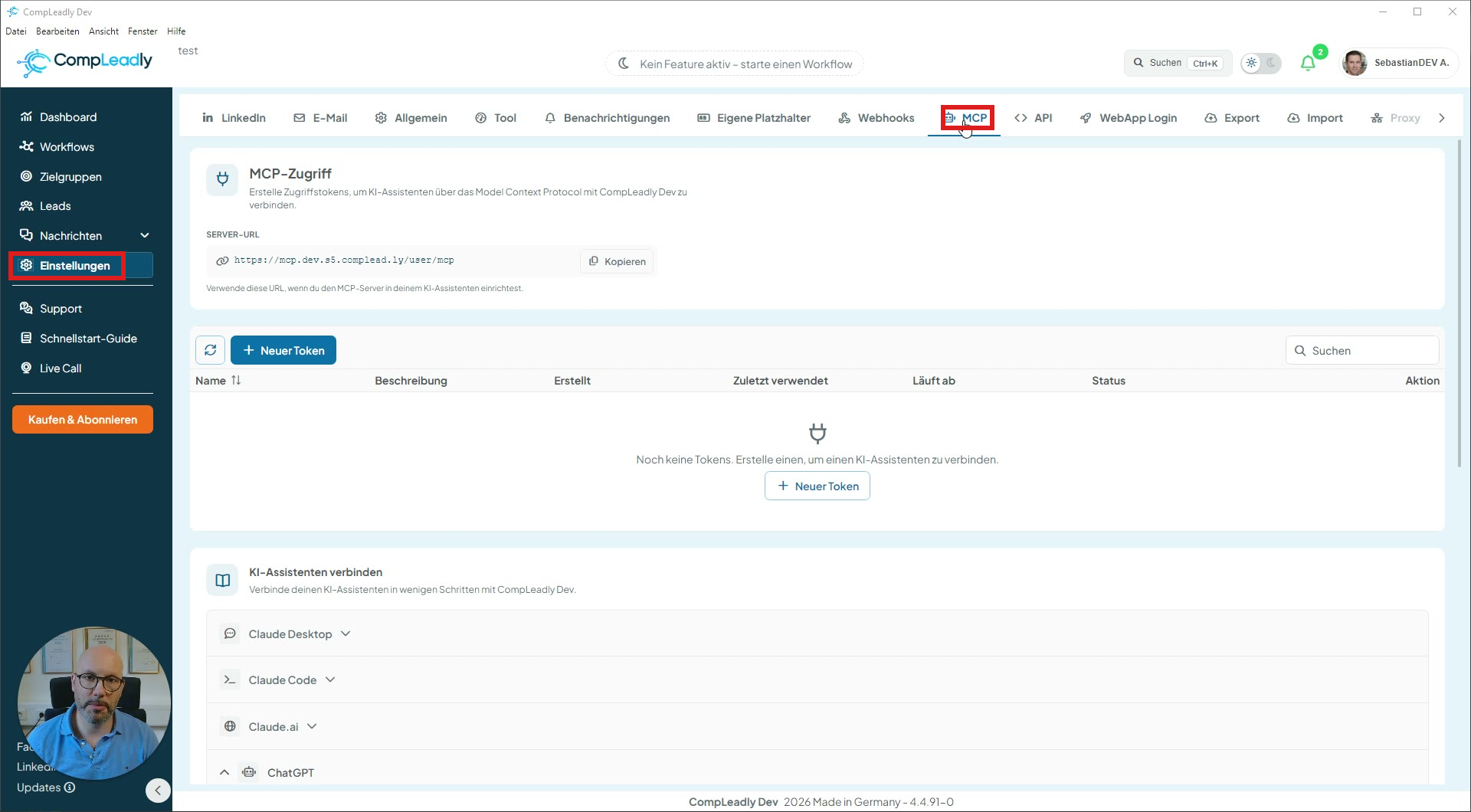
Ve a Einstellungen en el menú de la izquierda y haz clic en la pestaña MCP de la barra superior.
Paso 2: Copiar la URL del servidor
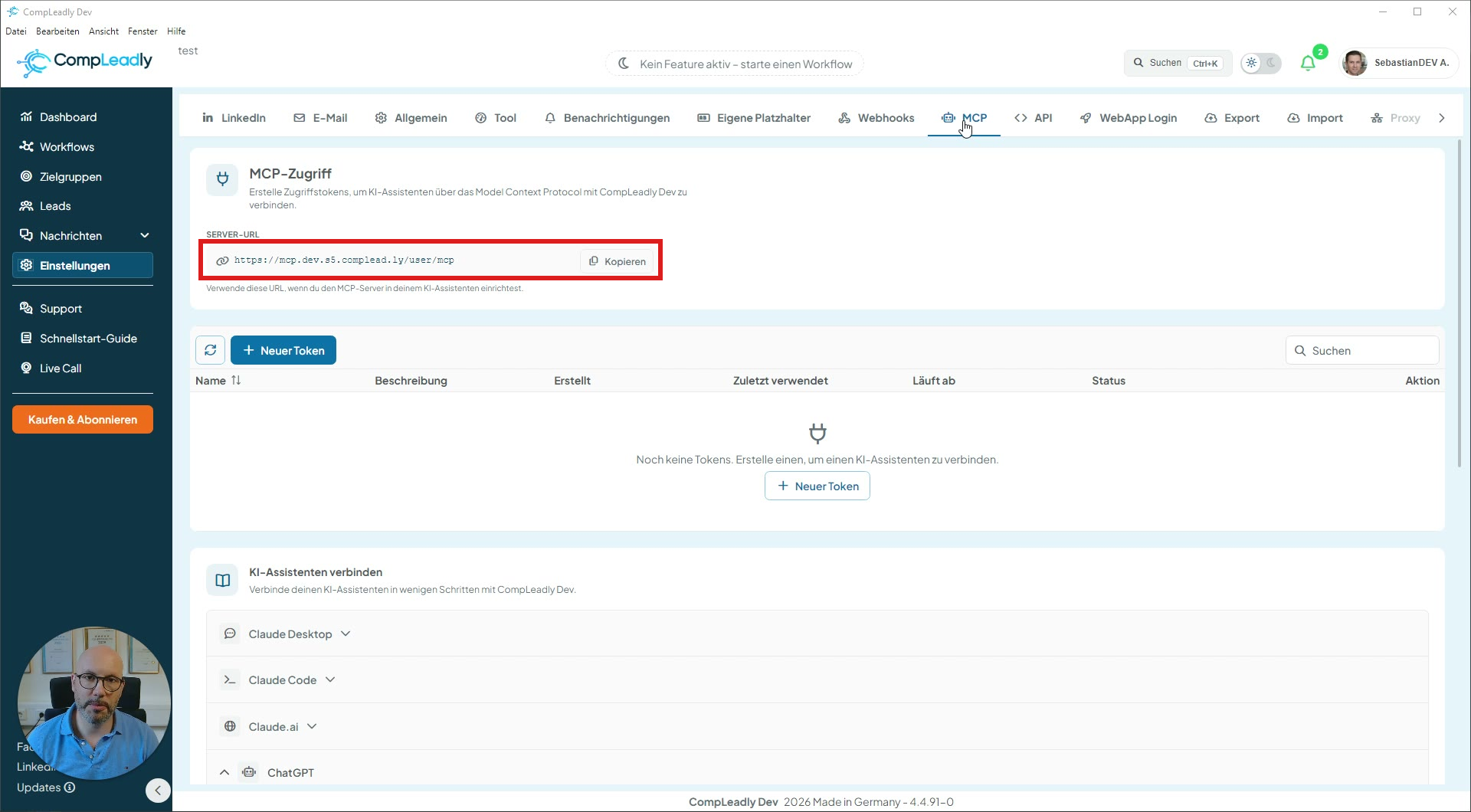
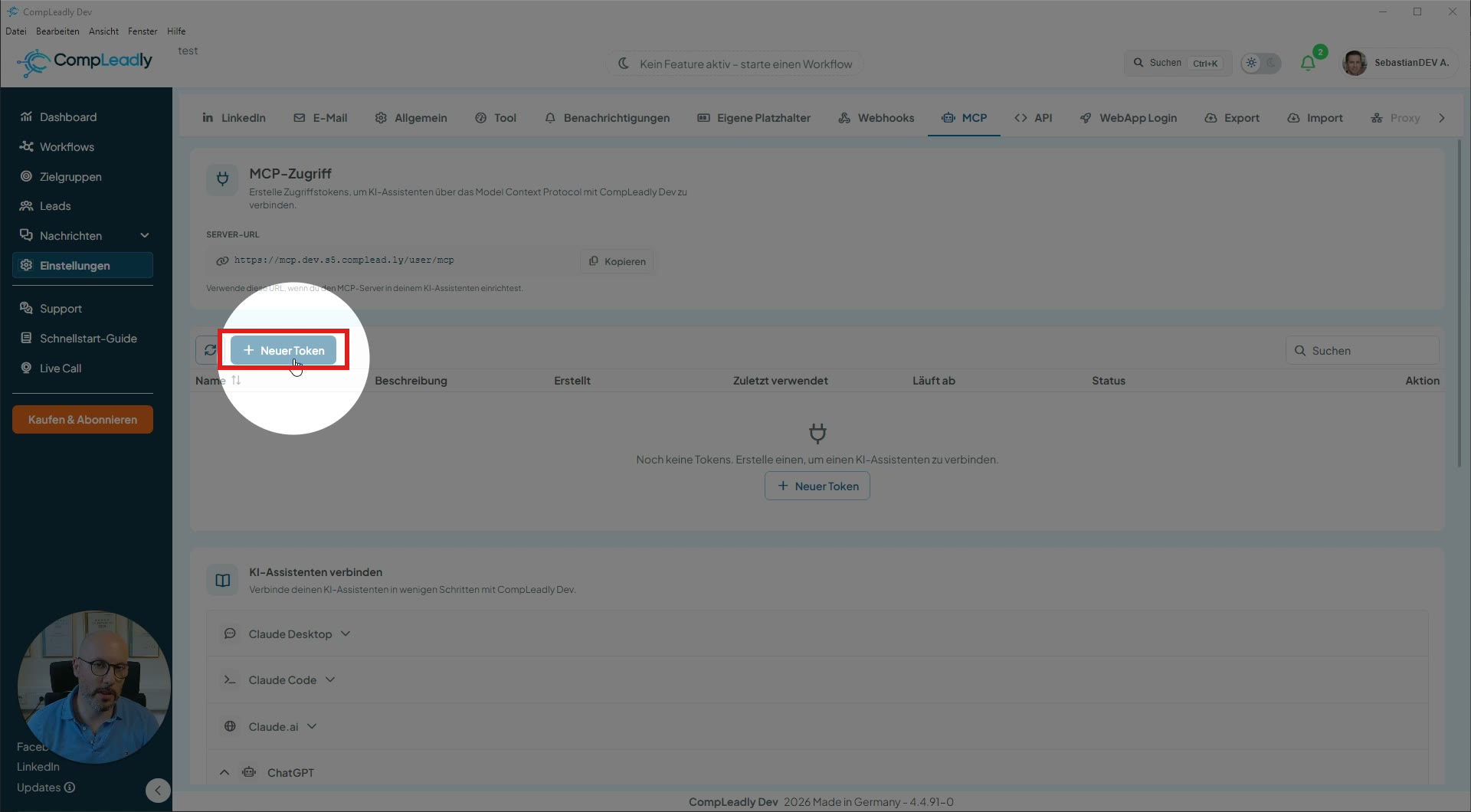
En MCP-Zugriff encontrarás la URL del servidor. Haz clic en Kopieren: necesitarás esta URL enseguida en ChatGPT.
Paso 3: guía integrada de ChatGPT (como orientación)
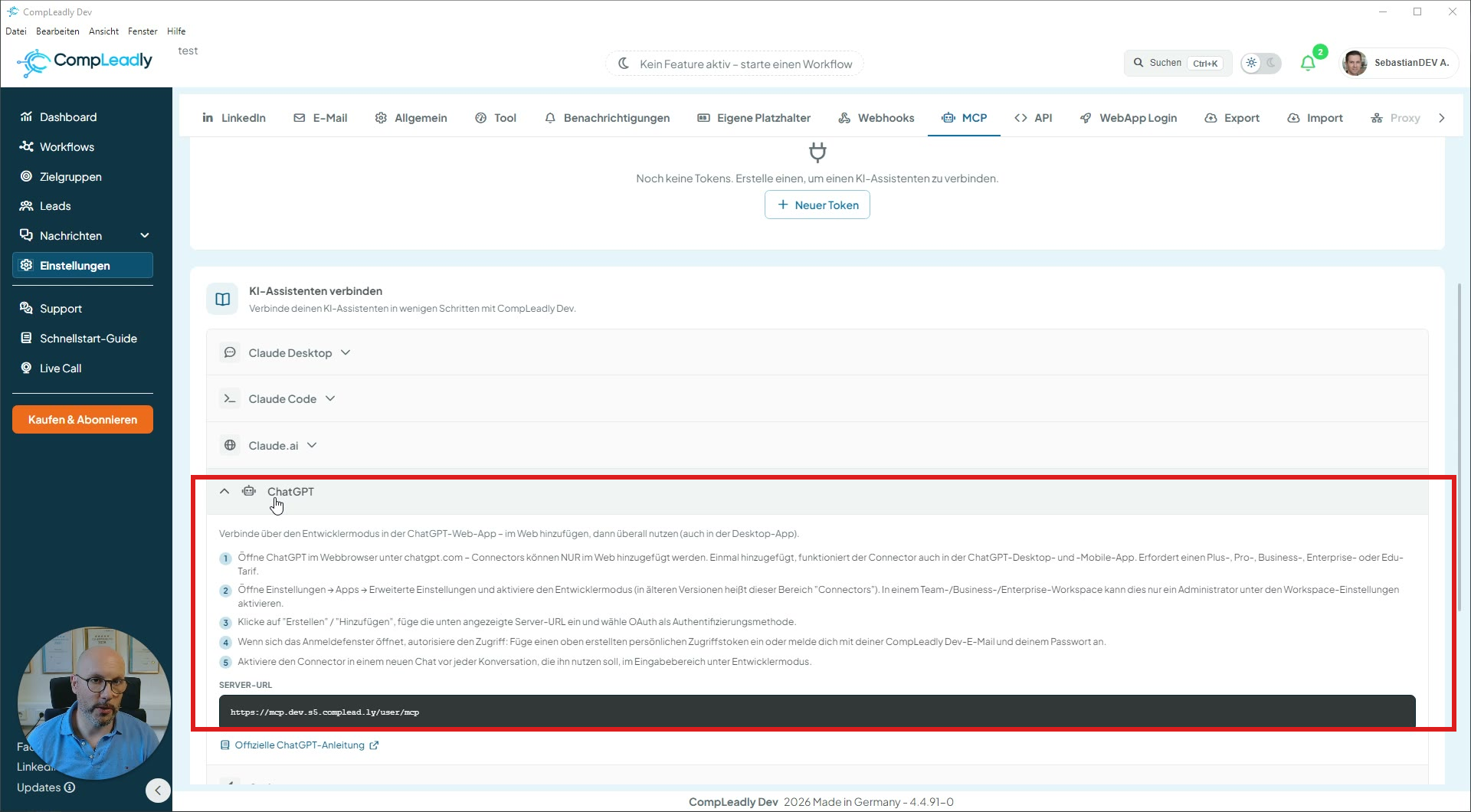
Más abajo, en la página, en KI-Assistenten verbinden, encontrarás de nuevo la guía completa paso a paso con la URL del servidor en el apartado ChatGPT. Puedes usarla como referencia en cualquier momento.
Paso 4: abrir ChatGPT en el navegador
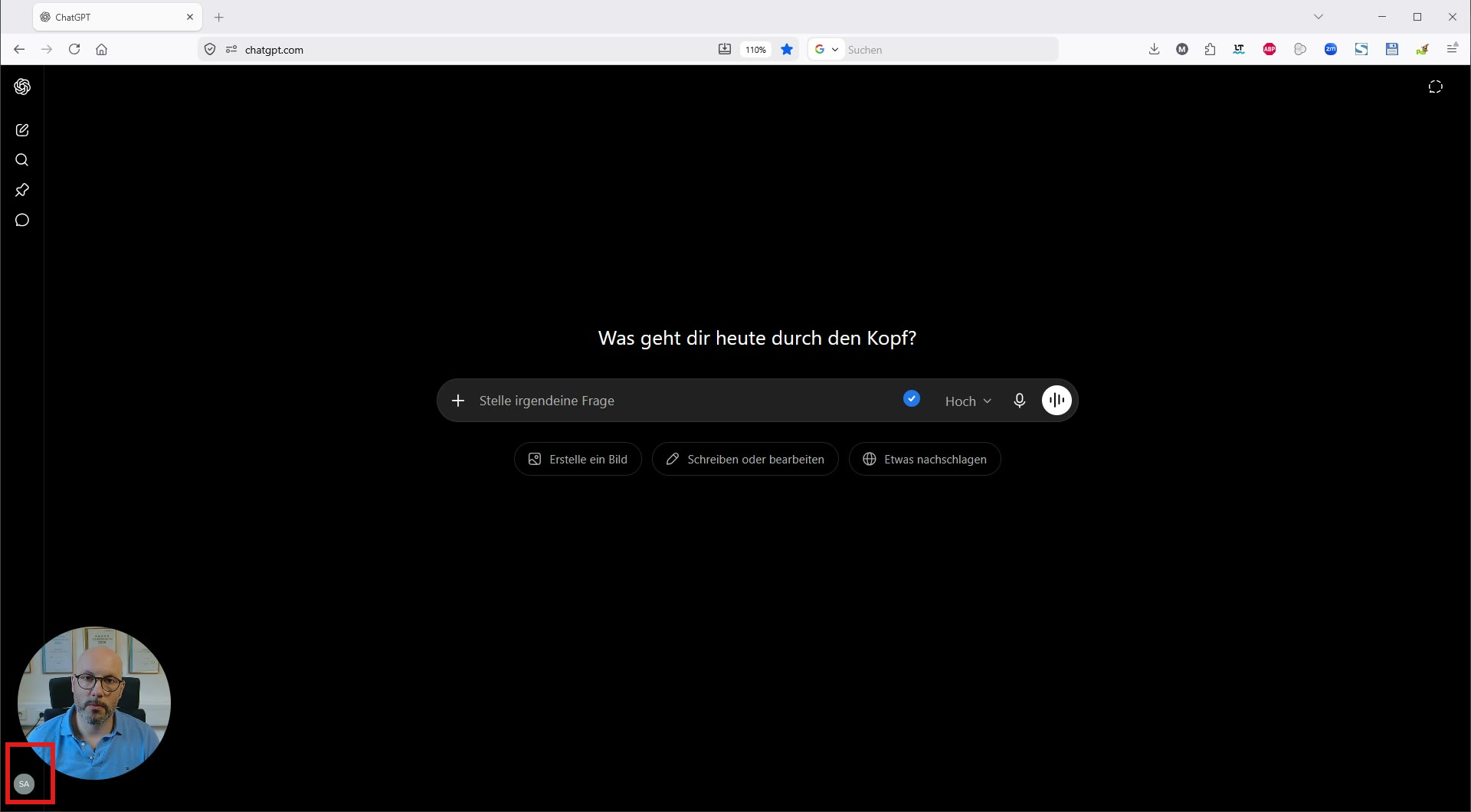
Abre ChatGPT en el navegador web (chatgpt.com). Haz clic en tu perfil abajo a la izquierda para acceder directamente a Einstellungen.
Paso 5 –
1) Crear plugin (nuevo)
2) Crear aplicación (antigua)
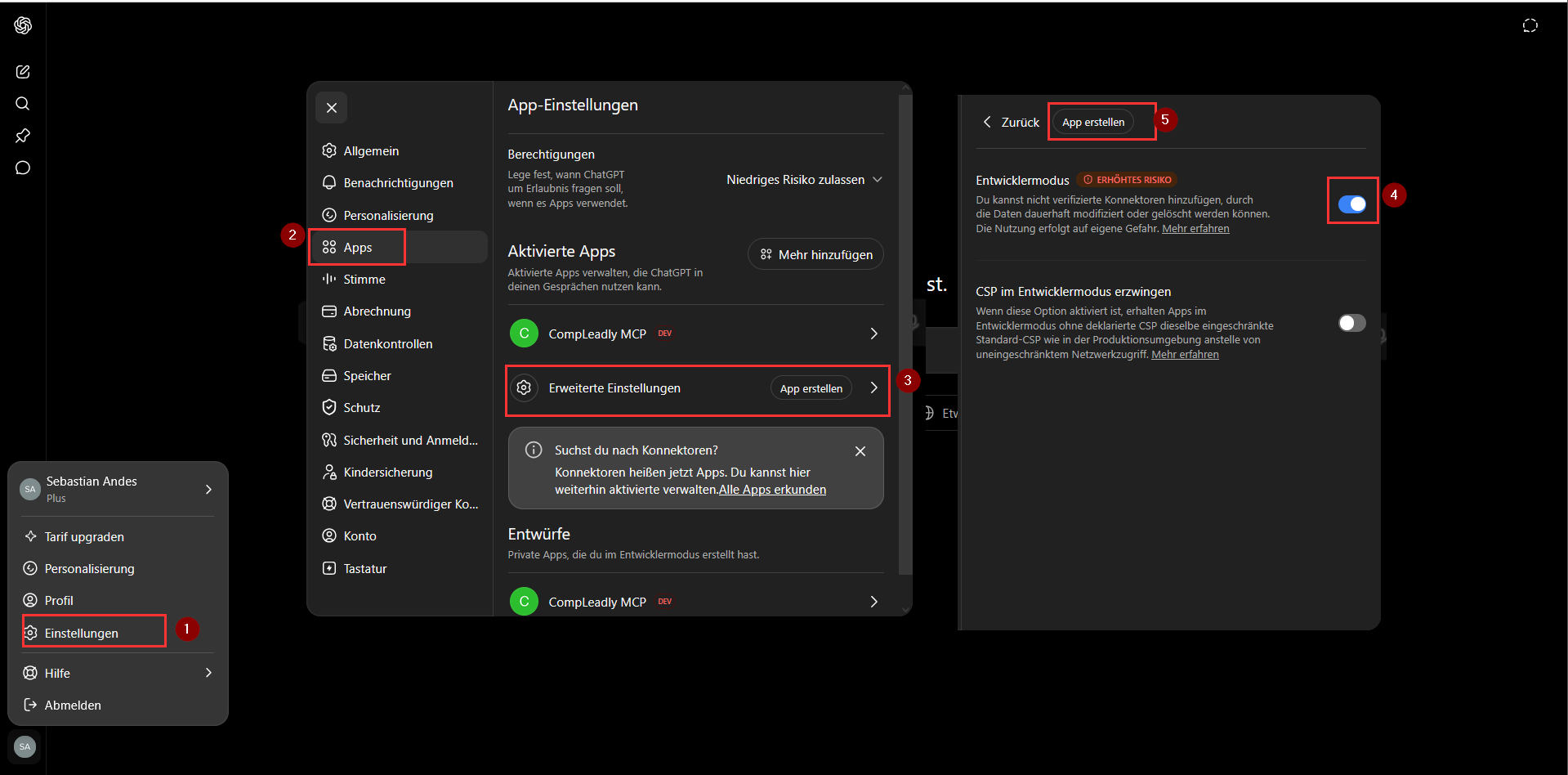
La siguiente captura de pantalla muestra todo el proceso en la configuración de ChatGPT (las marcas rojas del 1 al 5):
- Haz clic en Einstellungen abajo a la izquierda.
- Ve a Apps en el menú.
- Haz clic en Erweiterte Einstellungen.
- Activa el Entwicklermodus (el aviso «Erhöhtes Risiko» es normal: es necesario porque CompLeadly no es una app de la ChatGPT-Store).
- Haz clic en App erstellen.
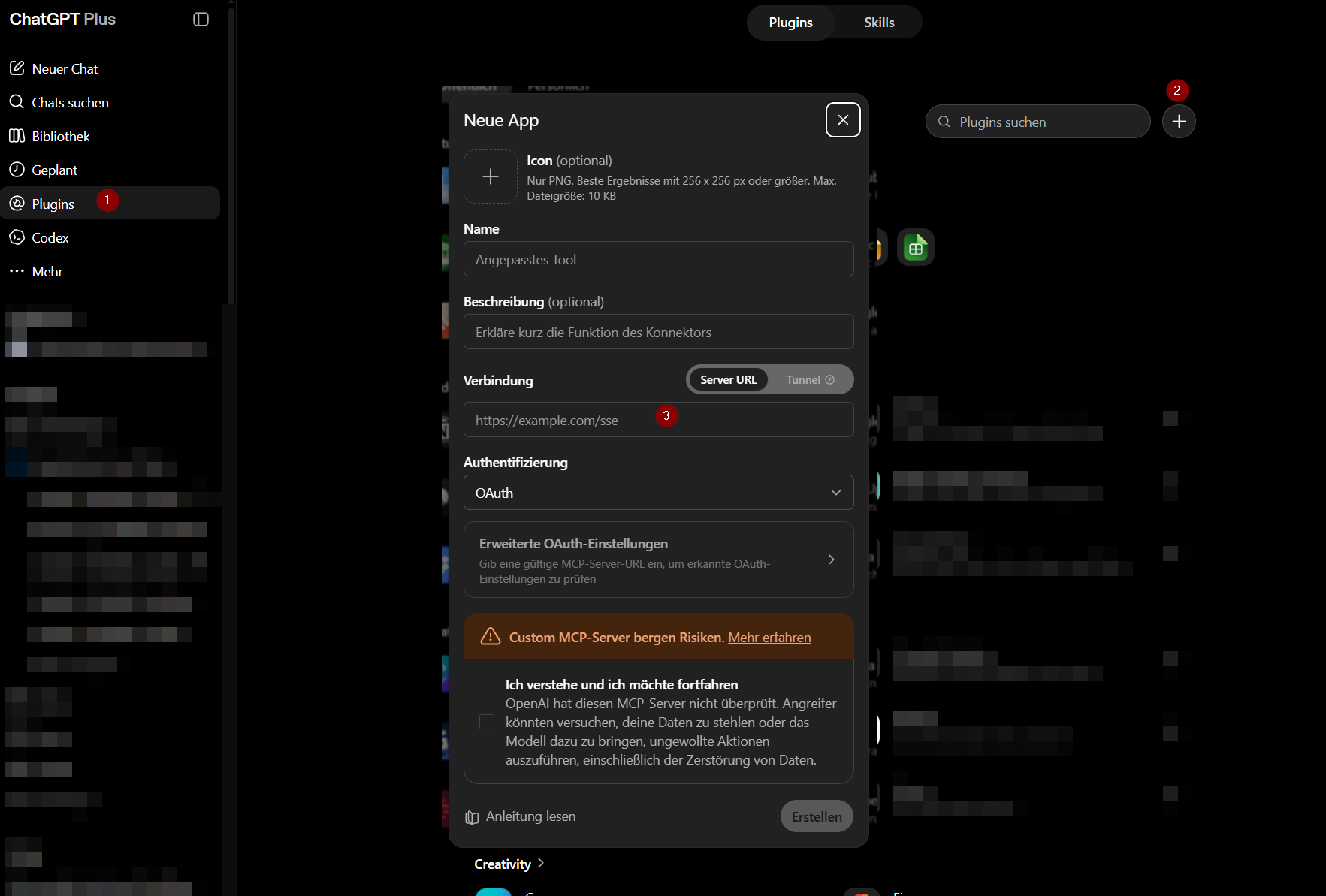
A continuación, introduce lo siguiente:
- Nombre: por ejemplo,
CompLeadly MCP - Descripción: opcional
- URL del servidor: pega la URL copiada en el paso 2
- Autenticación: deja OAuth seleccionado
Confirma con Erstellen. El mensaje «OpenAI hat diesen MCP-Server nicht geprüft» es normal: hemos desarrollado nosotros mismos el servidor.
Paso 6: pantalla de inicio de sesión: prepara tu token de acceso personal
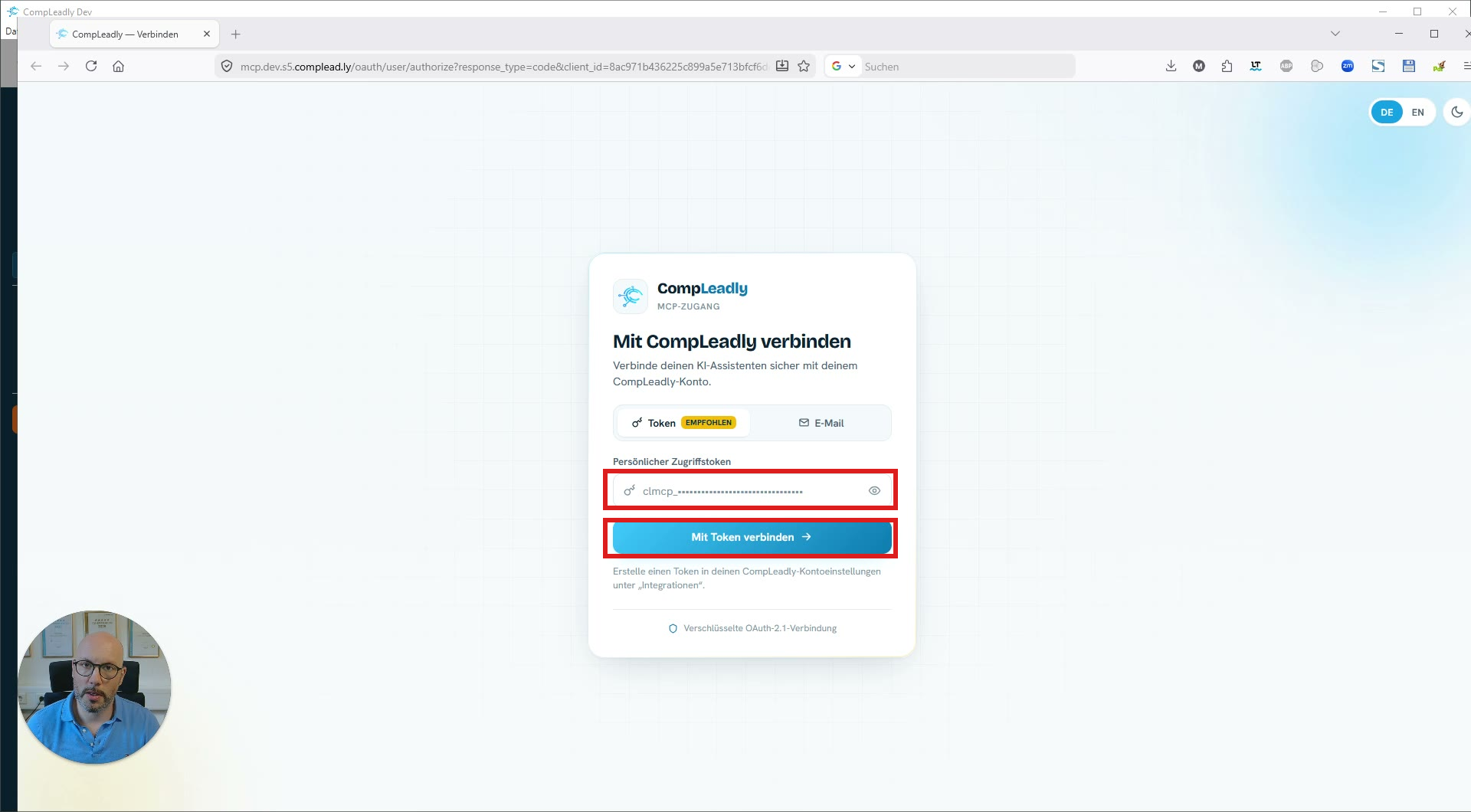
Se abrirá la pantalla Mit CompLeadly verbinden. Aquí necesitarás enseguida tu token de acceso personal. Créalo ahora directamente en CompLeadly (pasos 7–8) y después introdúcelo aquí.
Paso 7: Crear un nuevo token en CompLeadly
Vuelve a la pestaña MCP en CompLeadly y haz clic en + Neuer Token.
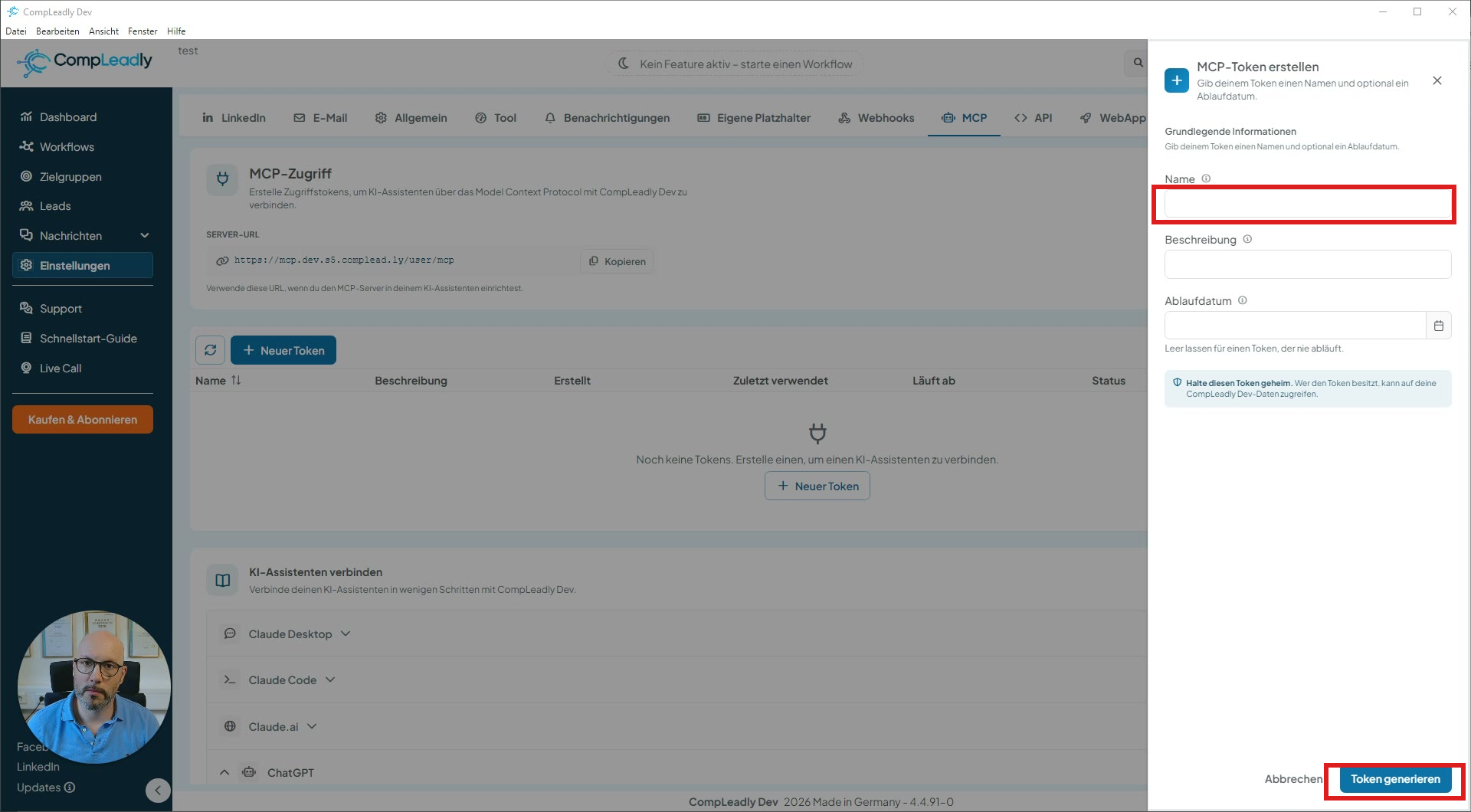
Asigna un nombre al token (por ejemplo, ChatGPT ). No tienes que establecer una fecha de vencimiento: dejarlo vacío significa que el token nunca caduca. Después, haz clic en Token generieren.
Paso 8: copiar el token (¡solo es posible una vez!)
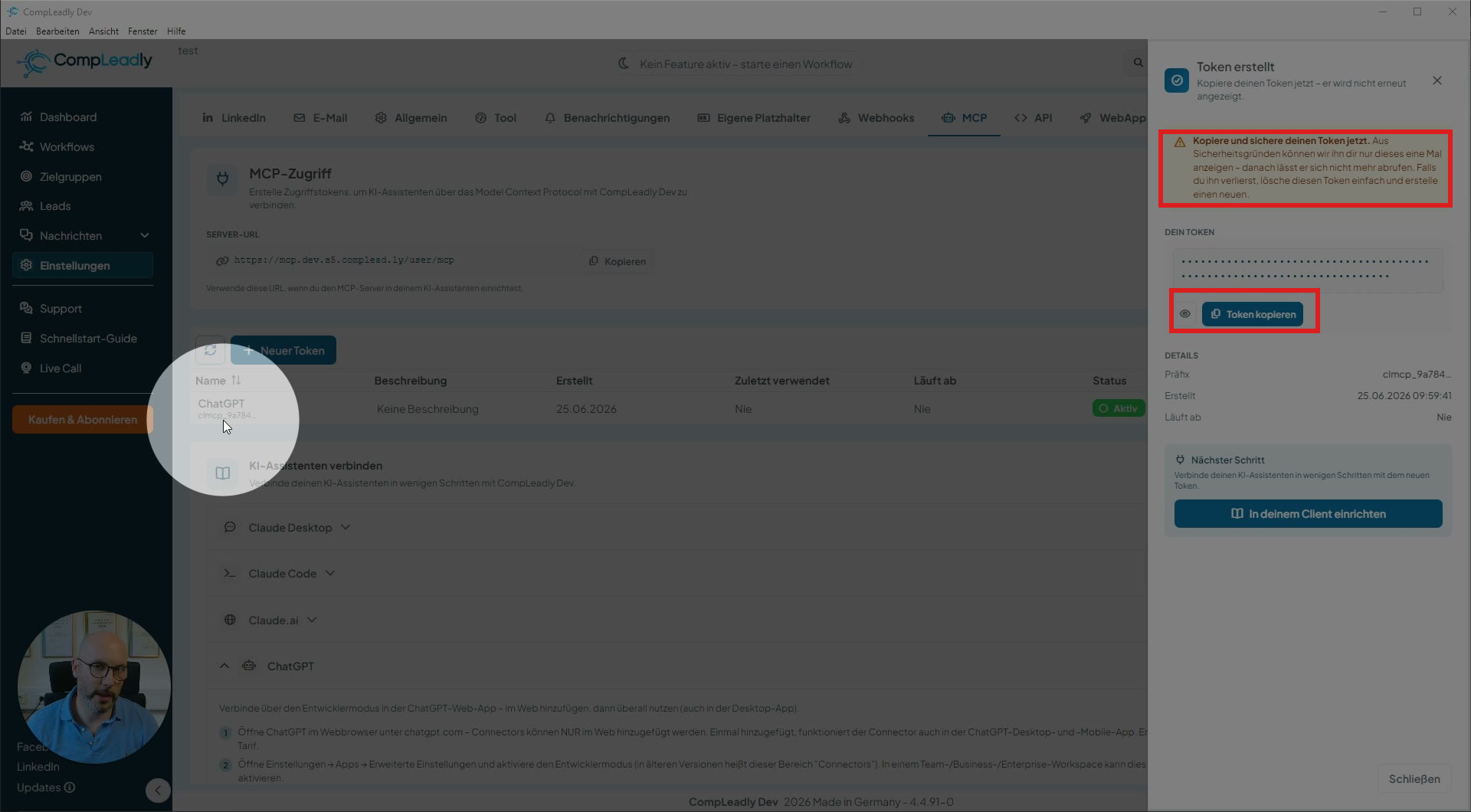
Haz clic en Token kopieren.
Atención: por motivos de seguridad, el token solo se muestra completo una única vez y no podrás recuperarlo después. Así que cópialo ahora. Te recomendamos no guardarlo permanentemente en ningún sitio: quien tenga el token puede acceder a tu cuenta de CompLeadly. Si lo pierdes, simplemente elimínalo y crea uno nuevo.
Paso 9: insertar y conectar el token en ChatGPT
Vuelve a la pantalla de inicio de sesión de ChatGPT, pega el token copiado en el campo Persönlicher Zugriffstoken y haz clic en Mit Token verbinden.
Paso 10: confirmar la conexión
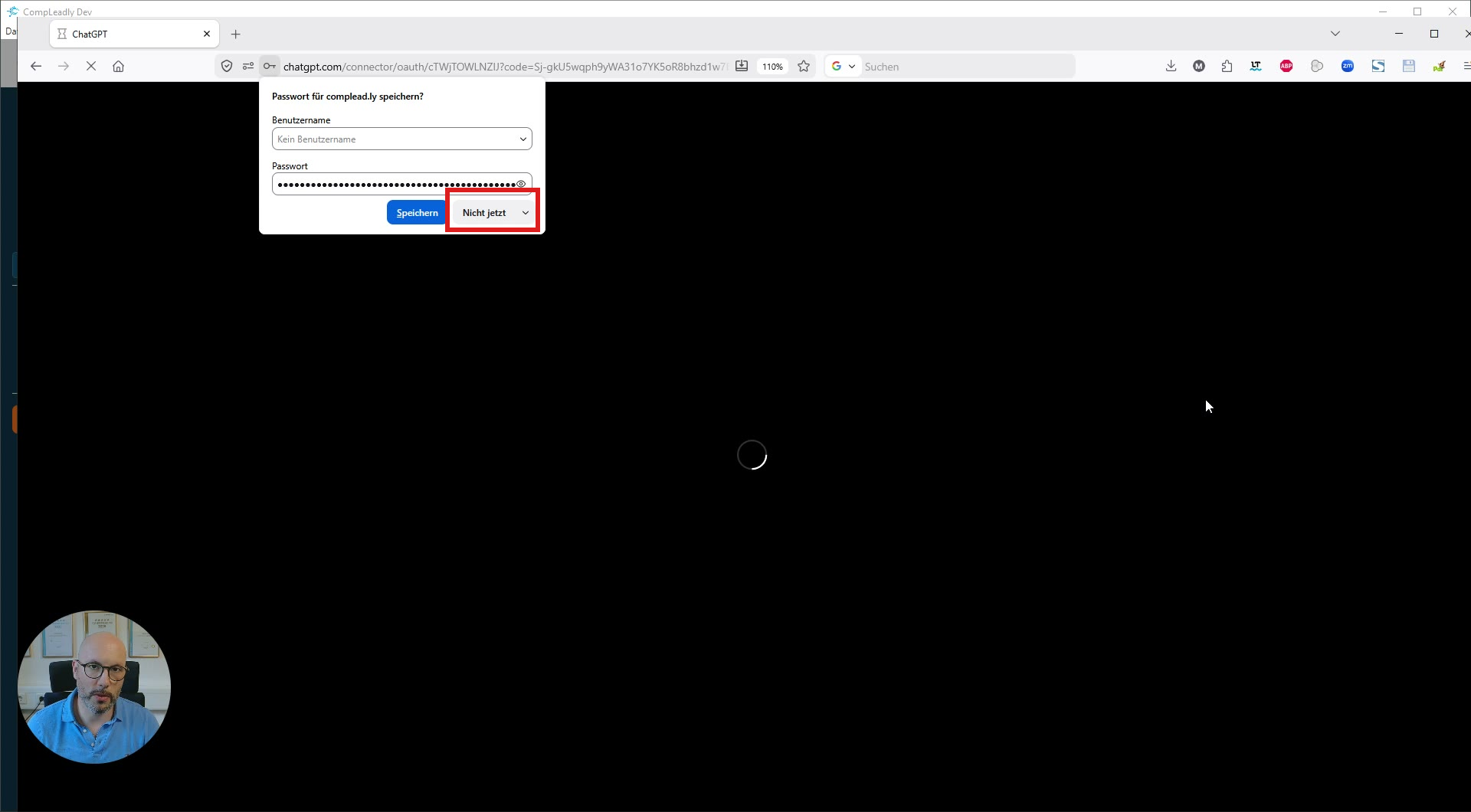
Se establecerá la conexión. Si el navegador te ofrece guardar la contraseña, puedes hacer clic en Nicht jetzt.
Después verás en CompLeadly que el MCP está conectado y, en ChatGPT, el Connector activado en Apps.
Paso 11: usar en el chat
Activa el Connector en un chat nuevo desde el área del Entwicklermodus en el campo de entrada. Consejo: escribe @CompLeadly y aparecerá inmediatamente CompLeadly MCP.
Ahora puedes empezar, por ejemplo:
- «¿A qué áreas tengo acceso?» – ChatGPT te muestra todas las áreas disponibles (Workflows, públicos objetivo, estadísticas, Smartchat, estados de chat, Knowledge Base…).
- “¿Por qué no se han enviado solicitudes?” – para la revisión técnica.
- «¿Qué públicos objetivo funcionan mejor?» para análisis.
Caso de uso (programación de citas con IA, totalmente automatizada)
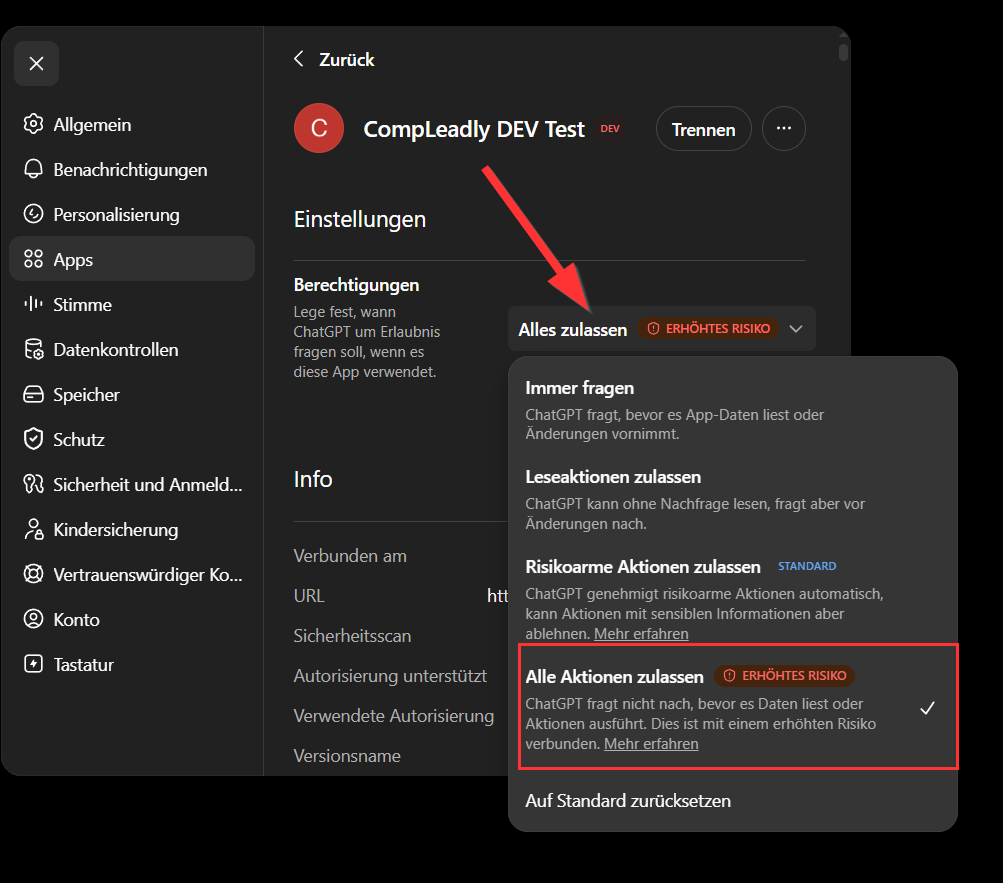
Si la aplicación te pide permiso repetidamente, actívalo.