Voici comment donner à ChatGPT accès à ton compte CompLeadly via MCP : dans CompLeadly, sous Einstellungen → MCP, copie l’URL du serveur, crée dans ChatGPT un nouveau connector avec cette URL en mode développeur, puis connecte-le avec un jeton d’accès personnel créé dans CompLeadly.
Tutoriel vidéo (instructions écrites ci-dessous)
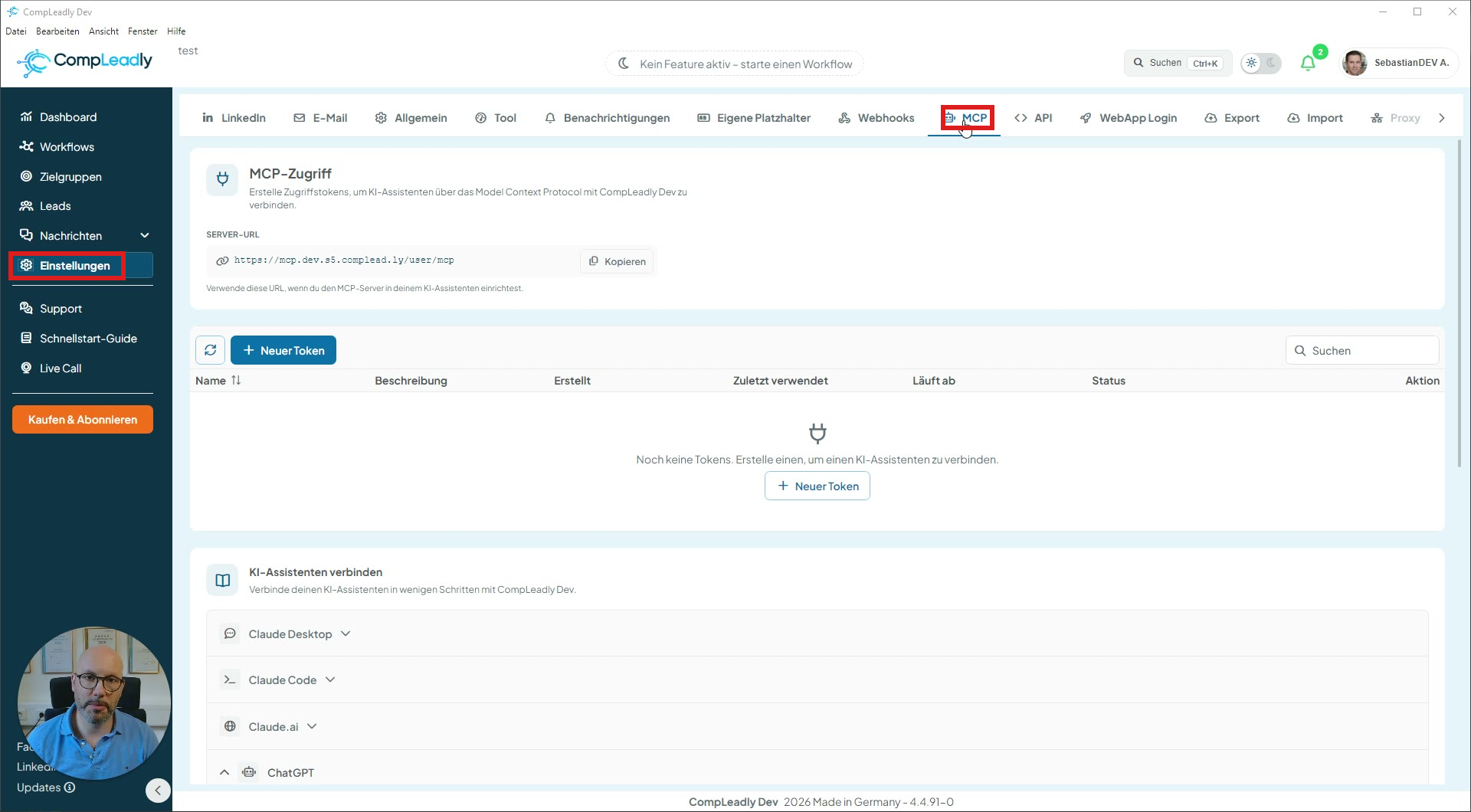
Étape 1 – Accéder aux paramètres MCP dans CompLeadly
Dans le menu à gauche, va sur Einstellungen et clique sur l’onglet MCP en haut de la barre.
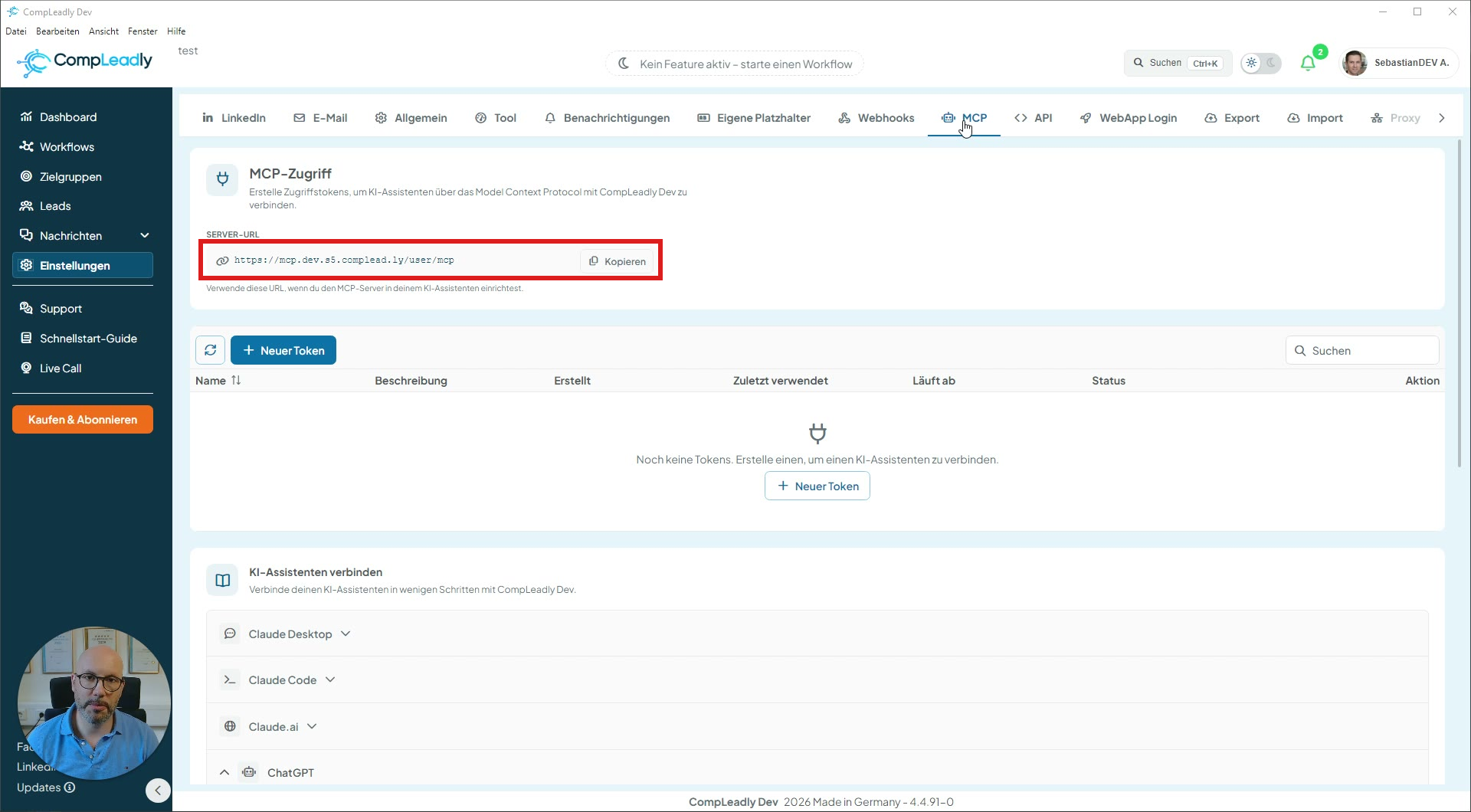
Étape 2 – Copier l’URL du serveur
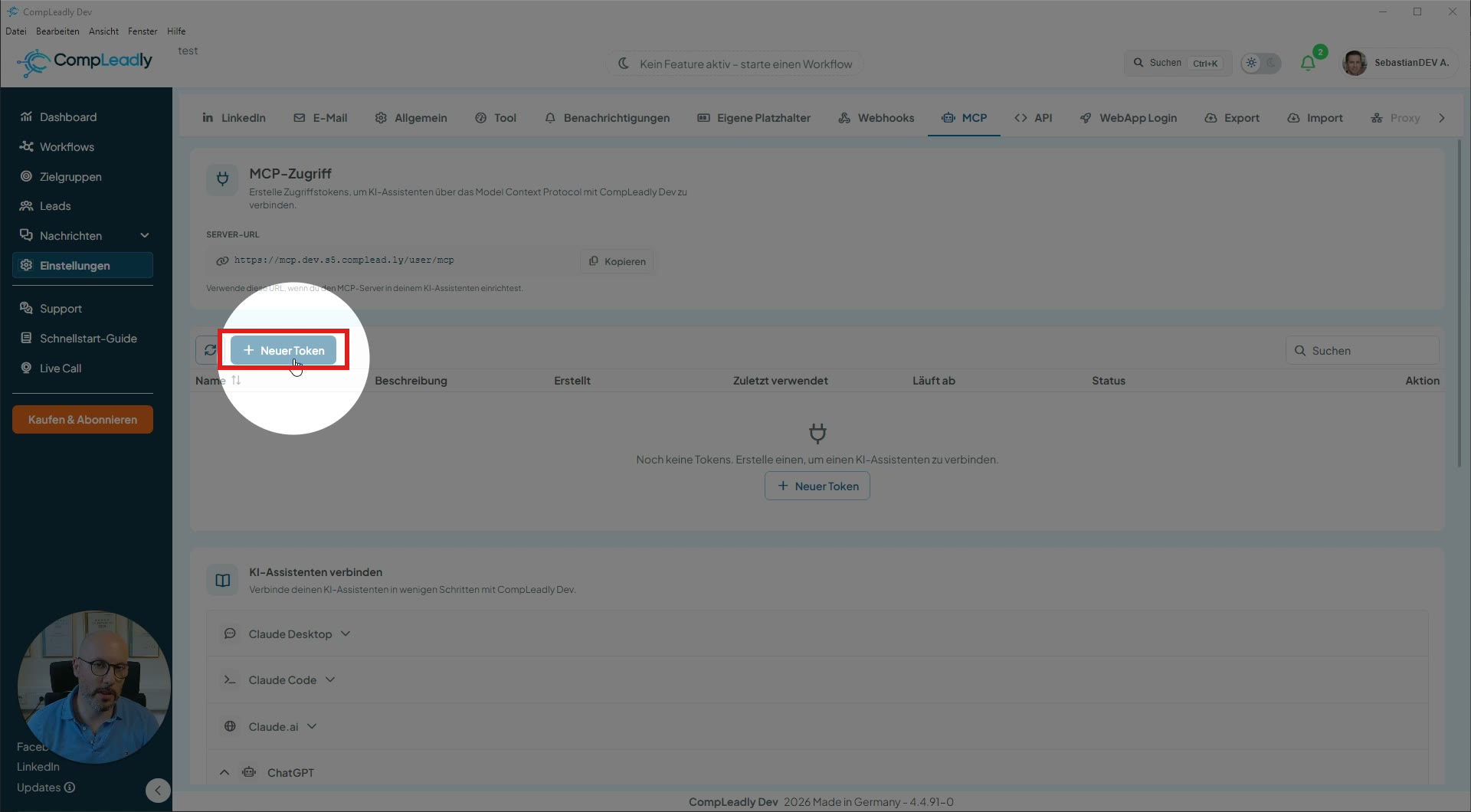
Sous MCP-Zugriff, tu trouveras l’URL du serveur. Clique sur Kopieren : tu auras besoin de cette URL dans ChatGPT juste après.
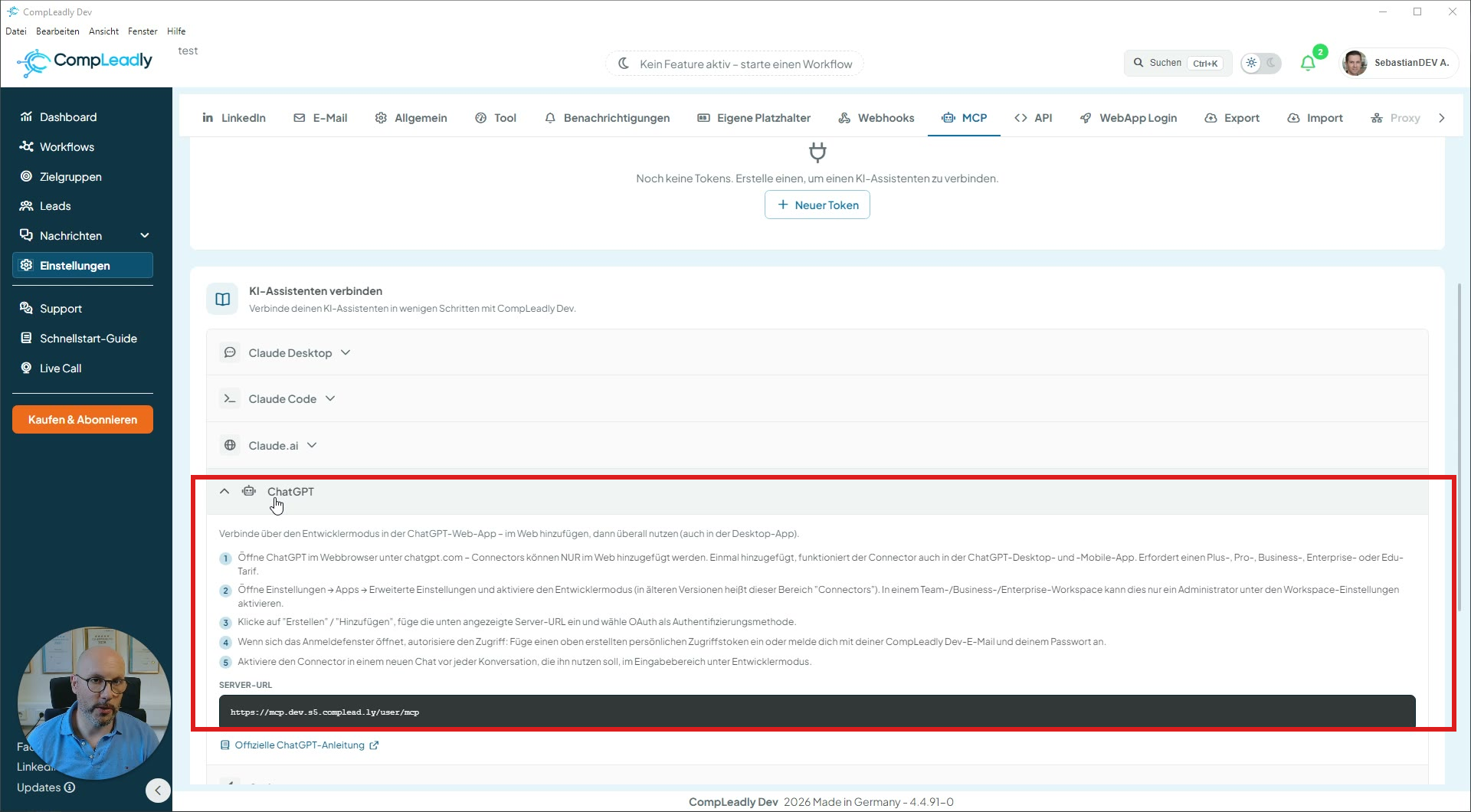
Étape 3 – Guide ChatGPT intégré (pour t’orienter)
Plus bas sur la page, sous KI-Assistenten verbinden, tu retrouveras au point ChatGPT le guide complet étape par étape avec l’URL du serveur. Tu peux t’en servir à tout moment comme aide-mémoire.
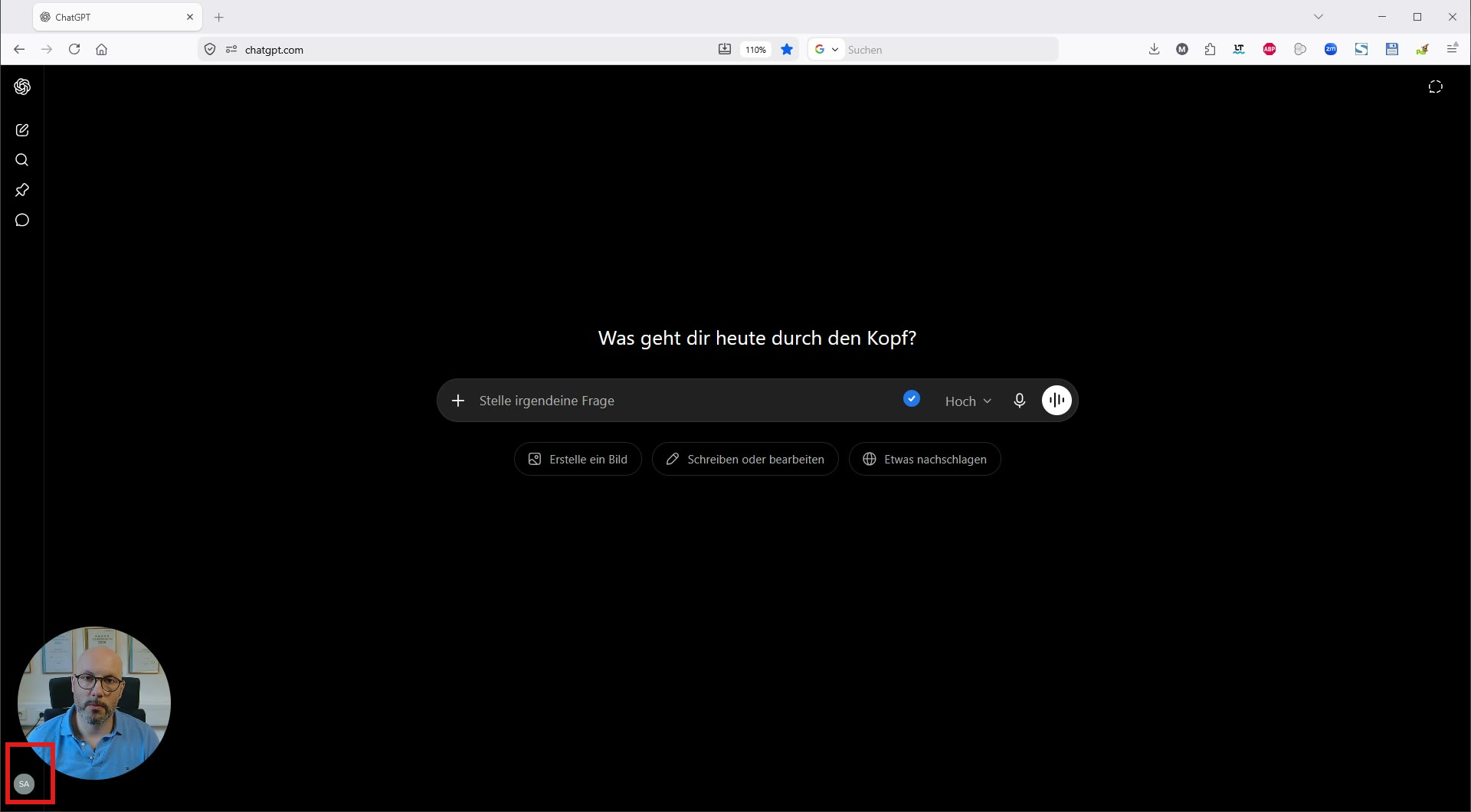
Étape 4 – Ouvrir ChatGPT dans le navigateur
Ouvre ChatGPT dans ton navigateur web (chatgpt.com). Clique sur ton profil en bas à gauche pour accéder directement aux paramètres.
Étape 5 –
1) Créer un plugin (nouveau)
2) Créer une application (ancien)
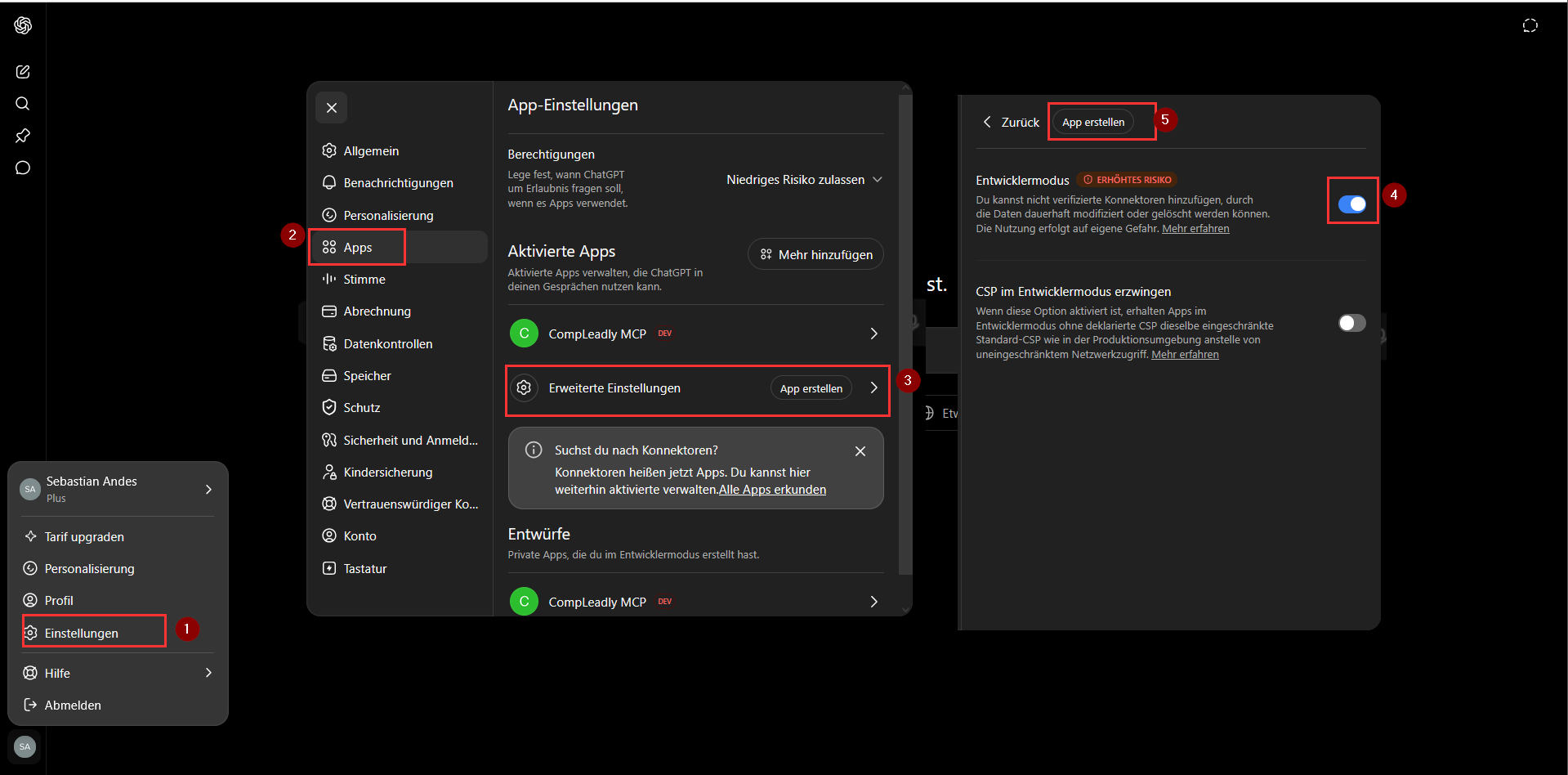
La capture d’écran suivante montre le chemin complet dans les paramètres de ChatGPT (les repères rouges 1 à 5) :
- Clique sur Einstellungen en bas à gauche.
- Dans le menu, va sur Apps.
- Clique sur Erweiterte Einstellungen.
- Active le Entwicklermodus (l’avertissement « Erhöhtes Risiko » est normal : il est nécessaire car CompLeadly n’est pas une app du ChatGPT-Store).
- Clique sur App erstellen.
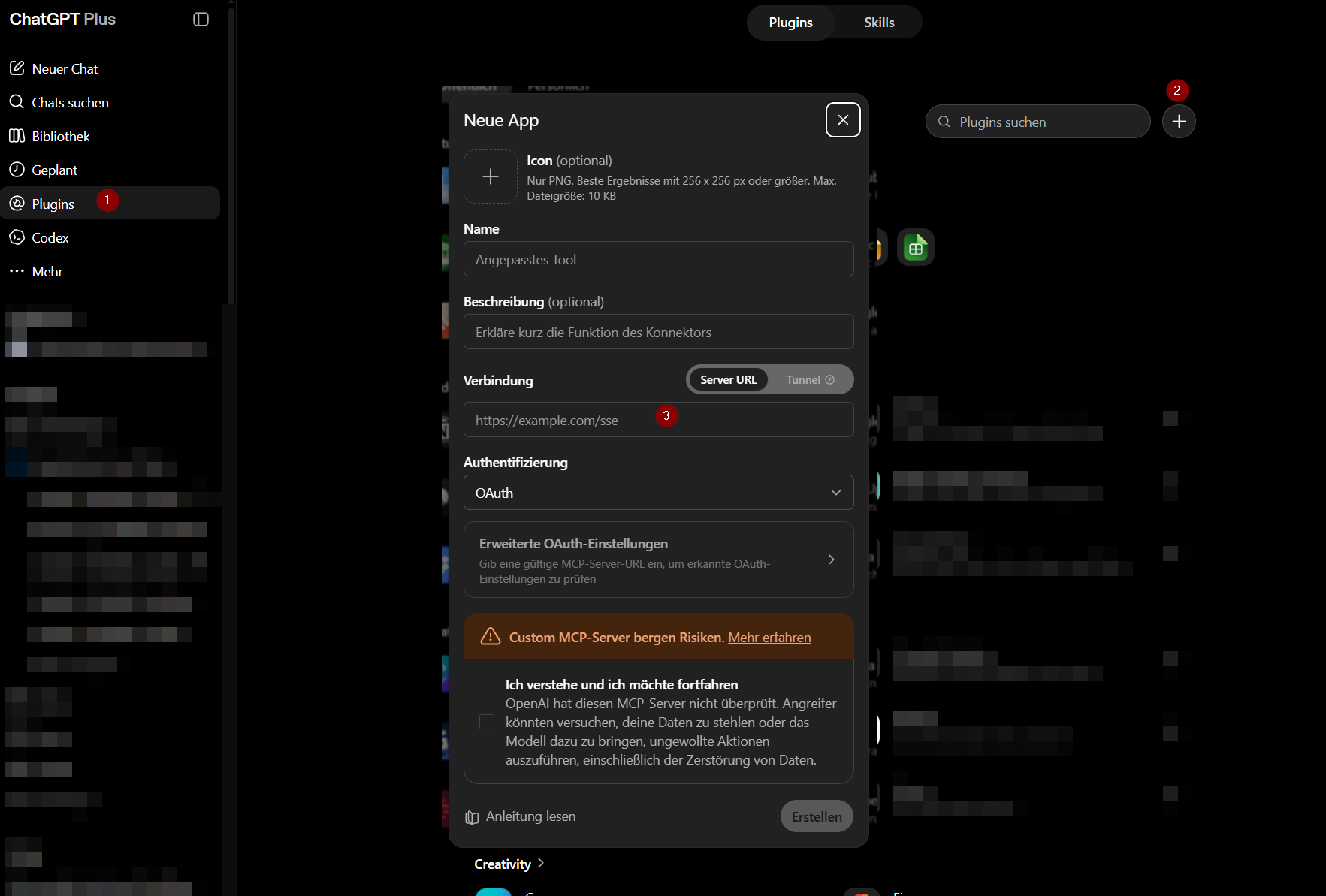
Saisis ensuite ce qui suit :
- Name : par ex.
CompLeadly MCP - Beschreibung : facultative
- Server-URL : colle l’URL copiée à l’étape 2
- Authentifizierung : laisse OAuth sélectionné
Confirme avec Erstellen. Le message « OpenAI hat diesen MCP-Server nicht geprüft » est normal : nous avons développé ce serveur nous-mêmes.
Étape 6 – Écran de connexion : préparer ton jeton d’accès personnel
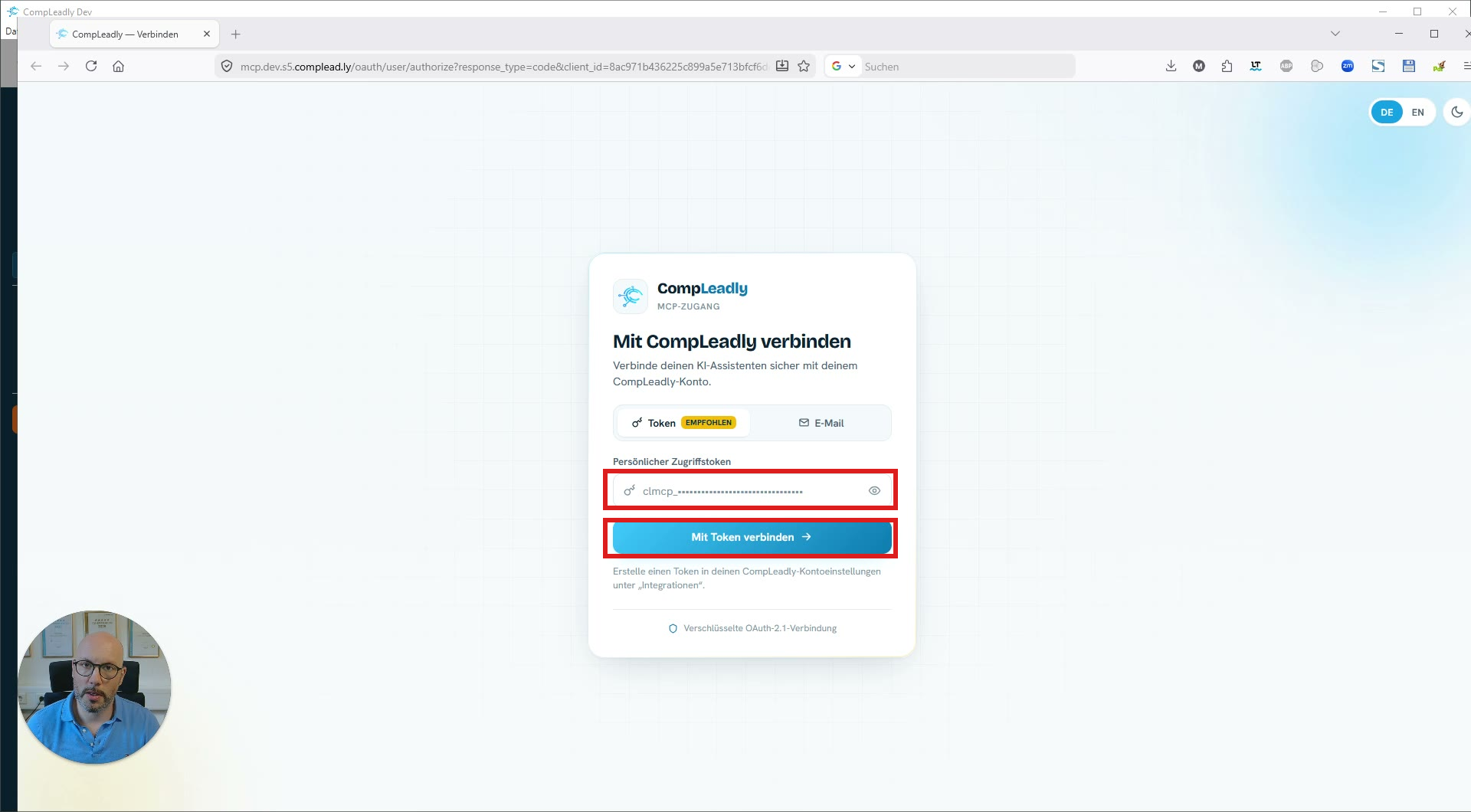
L’écran Mit CompLeadly verbinden s’ouvre. Tu auras besoin de ton jeton d’accès personnel juste après. Crée-le maintenant directement dans CompLeadly (étapes 7 à 8), puis colle-le ici.
Étape 7 – Créer un nouveau token dans CompLeadly
Retourne dans CompLeadly, sur l’onglet MCP, et clique sur + Neuer Token.
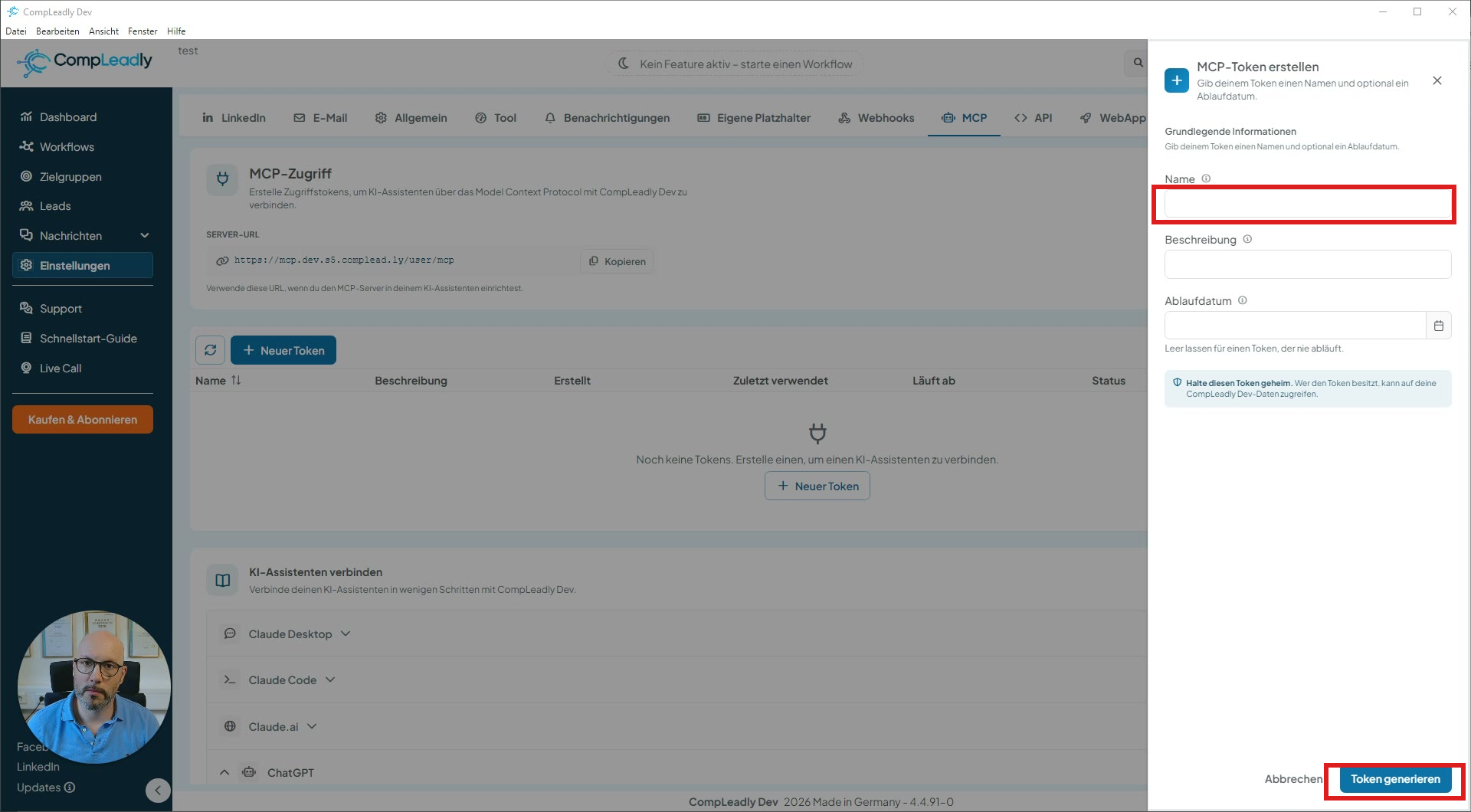
Donne un nom au jeton (par ex. ChatGPT). Tu n’as pas besoin de définir une date d’expiration : le laisser vide signifie que le jeton n’expire jamais. Clique ensuite sur Token generieren.
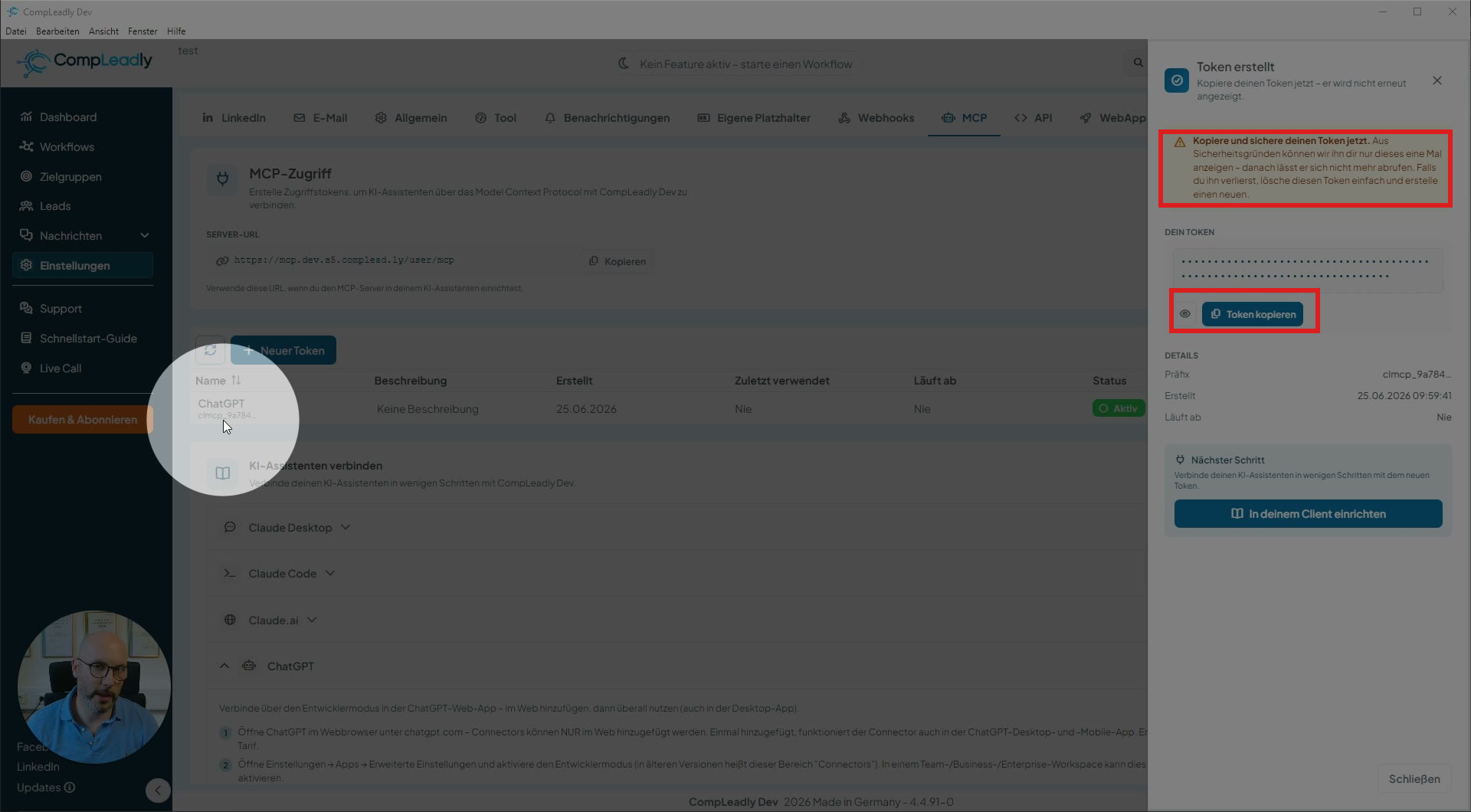
Étape 8 – Copier le jeton (possible une seule fois !)
Clique sur Token kopieren.
Attention : pour des raisons de sécurité, le jeton n’est affiché intégralement qu’une seule fois et ne peut plus être récupéré ensuite. Copie-le donc maintenant. Nous te recommandons de ne pas le conserver durablement quelque part : toute personne possédant le jeton peut accéder à ton compte CompLeadly. Si tu le perds, supprime-le simplement et crée-en un nouveau.
Étape 9 – Ajouter le token dans ChatGPT et le connecter
Retourne à l’écran de connexion dans ChatGPT, colle le jeton copié dans le champ Persönlicher Zugriffstoken et clique sur Mit Token verbinden.
Étape 10 – Confirmer la connexion
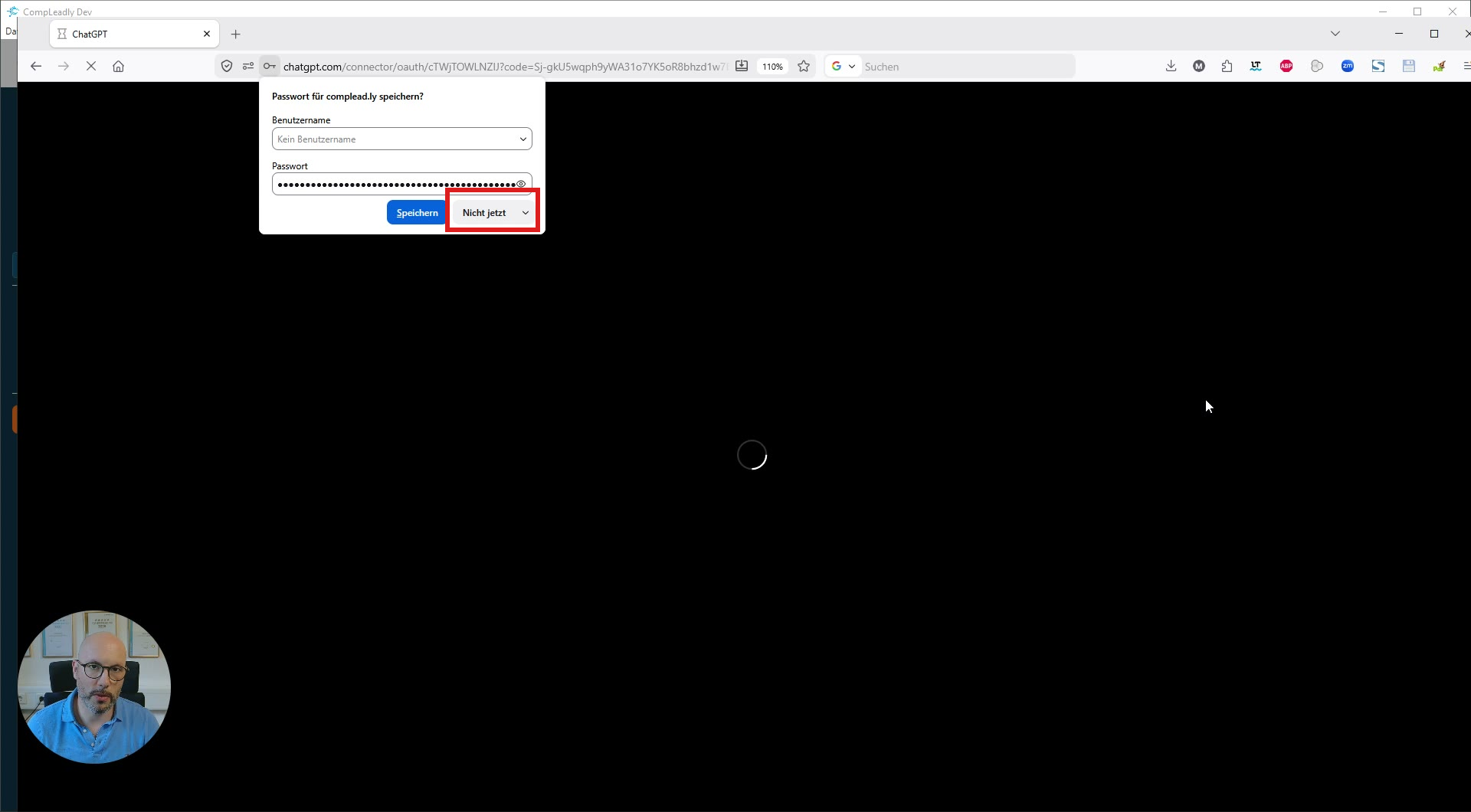
La connexion est établie. Si le navigateur te propose d’enregistrer le mot de passe, tu peux cliquer sur Nicht jetzt.
Tu verras ensuite dans CompLeadly que le MCP est connecté, et dans ChatGPT, sous Apps, que le connector est activé.
Étape 11 – Utiliser dans le chat
Active le connector dans un nouveau chat via la section Entwicklermodus du champ de saisie. Conseil : saisis @CompLeadly ; CompLeadly MCP apparaîtra immédiatement.
Tu peux maintenant te lancer, par exemple :
- « À quelles sections ai-je accès ? » – ChatGPT te liste tous les espaces disponibles (Workflows, groupes cibles, statistiques, Smartchat, états de chat, Knowledge Base…).
- « Pourquoi aucune demande n’a été envoyée ? » – pour la vérification technique.
- « Quels groupes cibles fonctionnent le mieux ? » – pour les analyses.
Cas d’usage (prise de rendez-vous par IA — entièrement automatisée)
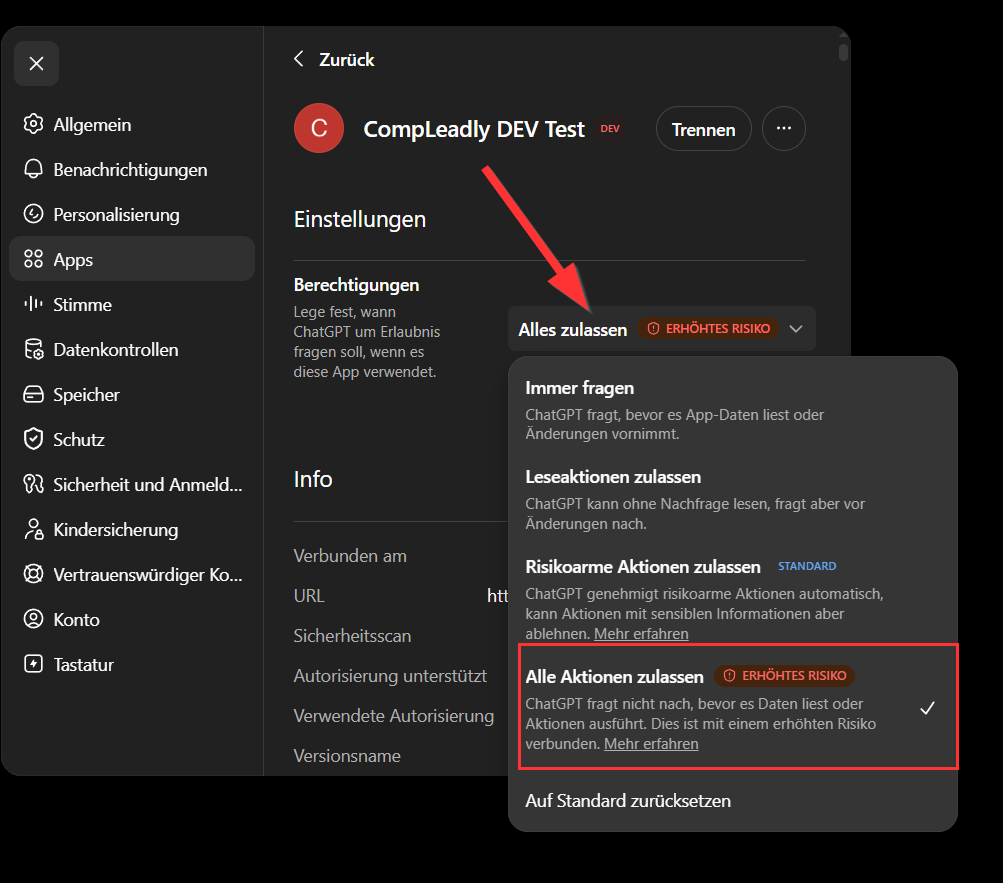
Si l’application te demande sans cesse une autorisation, active-la.