Ecco come dare a ChatGPT accesso al tuo account CompLeadly tramite MCP: in CompLeadly, vai su Einstellungen → MCP e copia l’URL del server. Poi, nella modalità sviluppatore di ChatGPT, crea un nuovo connector con questo URL e collegalo a un token di accesso personale creato in CompLeadly.
Istruzioni video (istruzioni testuali sotto)
Passaggio 1 – Vai alle impostazioni MCP in CompLeadly
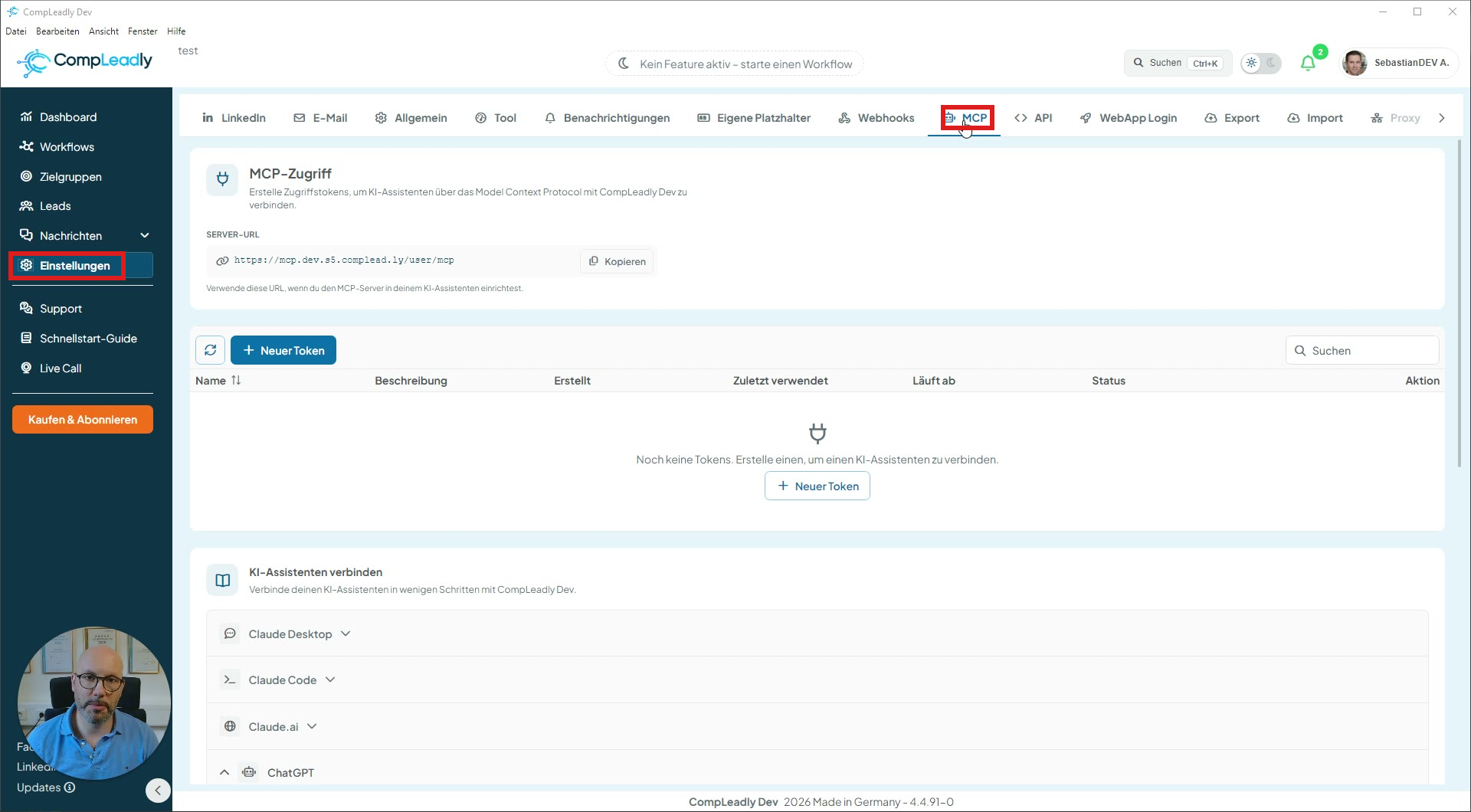
Nel menu a sinistra vai su Einstellungen e, nella barra in alto, clicca sulla scheda MCP.
Passaggio 2 – Copia l'URL del server
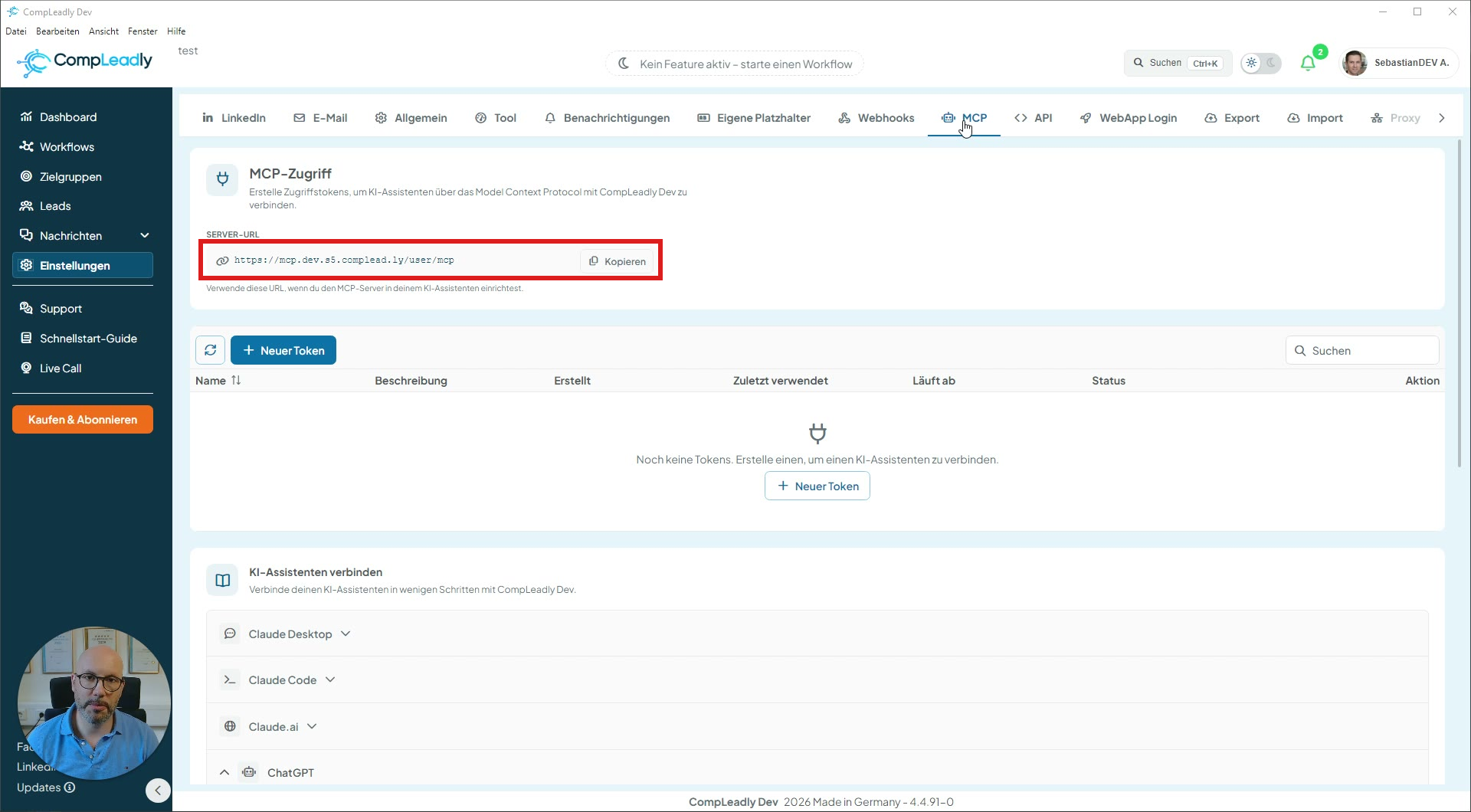
Nella sezione Accesso MCP trovi l’URL del server. Clicca su Copia: ti servirà tra poco in ChatGPT.
Passaggio 3 – Guida ChatGPT integrata (per orientarti)
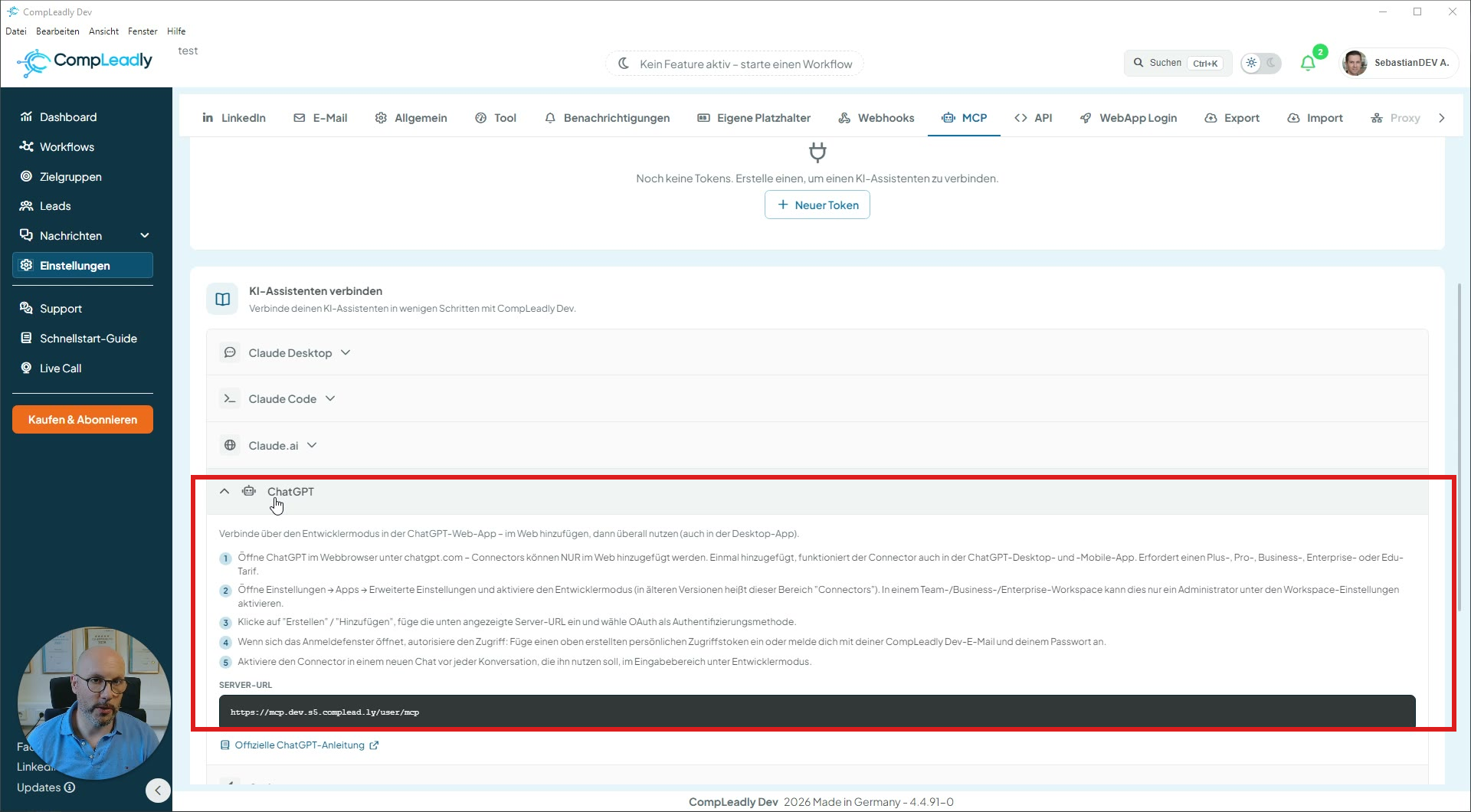
Più in basso nella pagina, alla voce Collega assistenti IA, trovi di nuovo la guida completa passo dopo passo con l’URL del server nella sezione ChatGPT. Puoi usarla in qualsiasi momento come promemoria.
Passaggio 4 – Apri ChatGPT nel browser
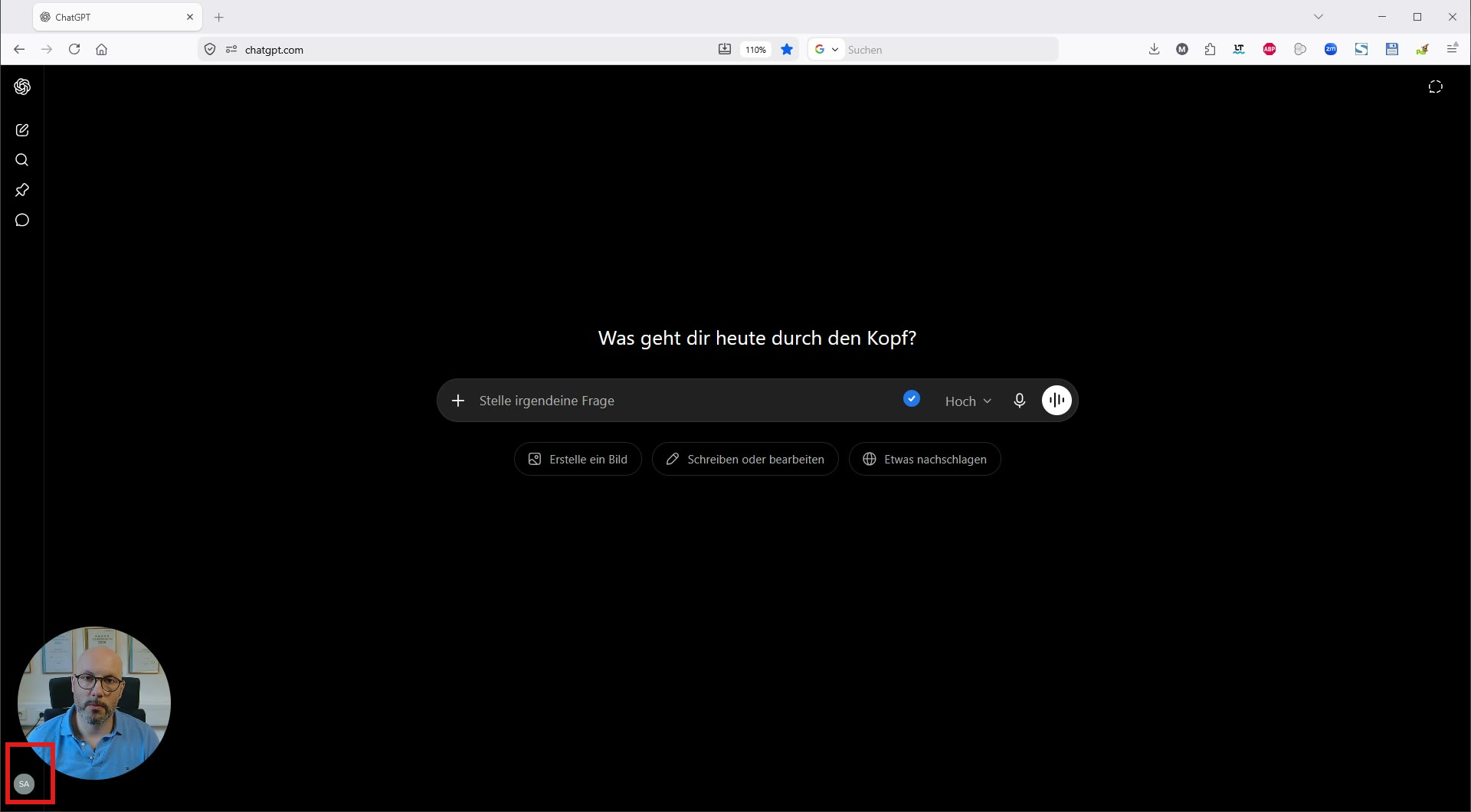
Apri ChatGPT nel browser web (chatgpt.com). Clicca in basso a sinistra sul tuo profilo per accedere direttamente alle impostazioni.
Passaggio 5 –
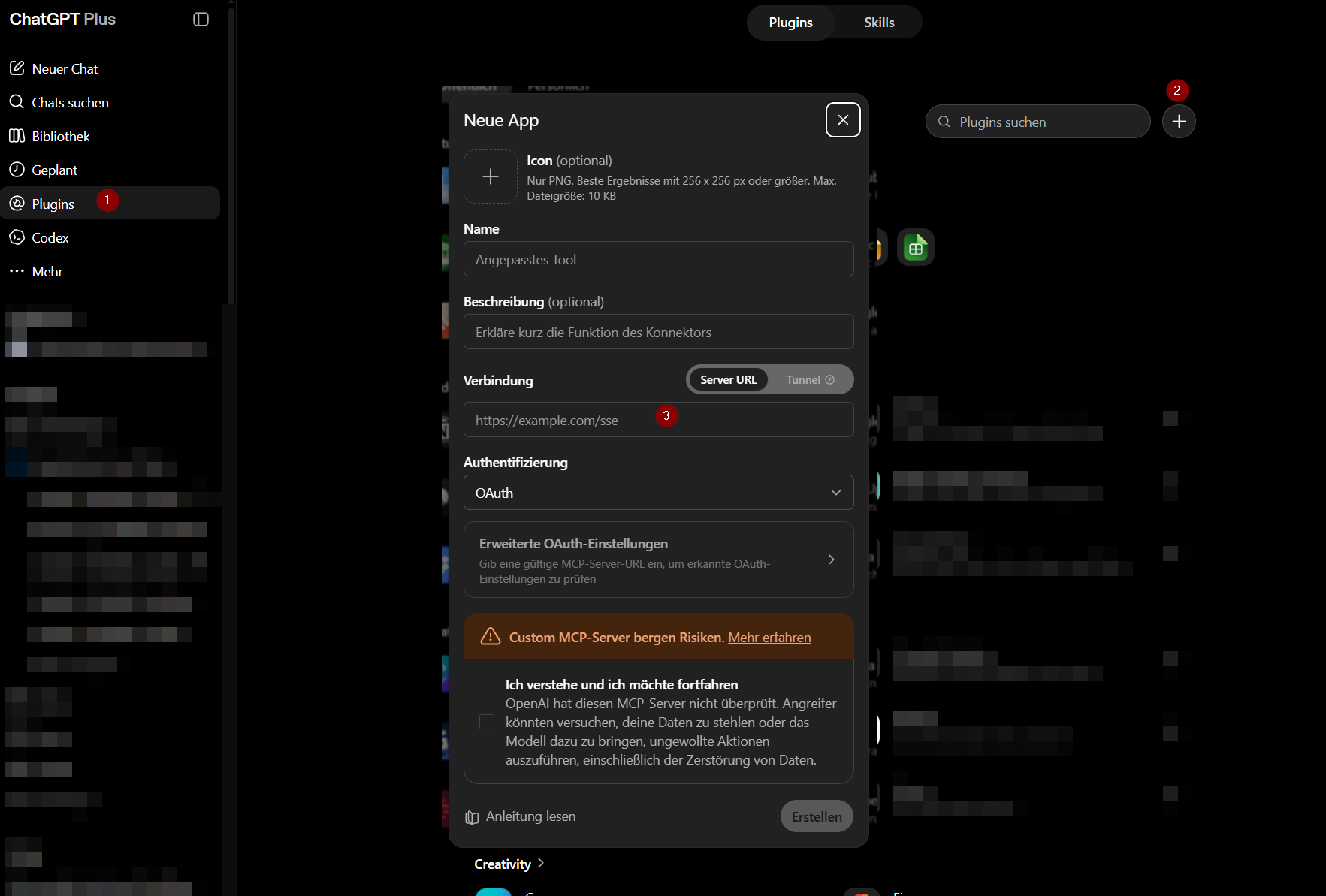
1) Crea plugin (nuovo)
2) Crea app (vecchio)
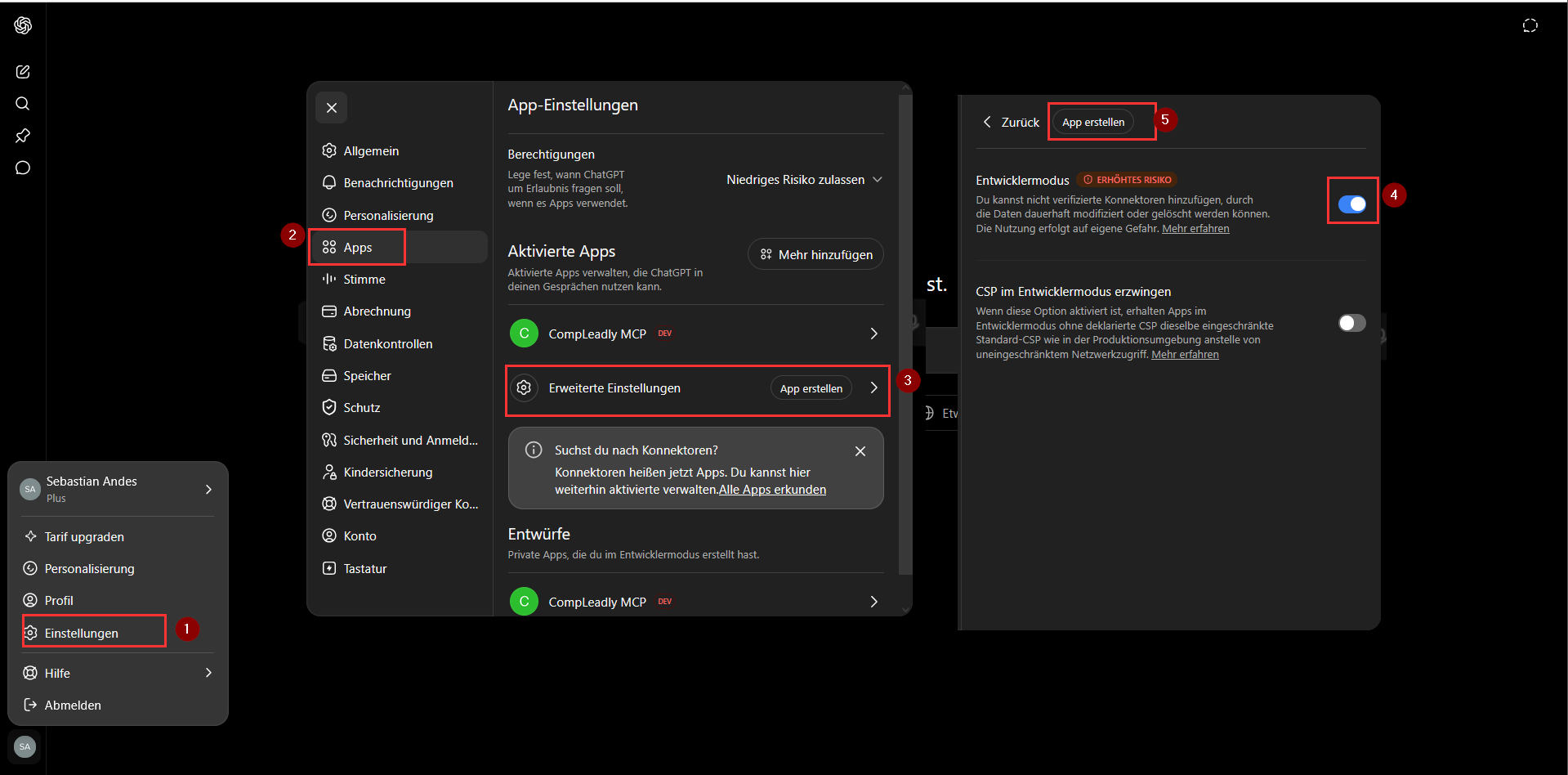
Lo screenshot seguente mostra l'intero percorso nelle impostazioni di ChatGPT (i contrassegni rossi 1–5):
- Clicca su Impostazioni in basso a sinistra.
- Vai su Apps nel menu.
- Fai clic su Impostazioni avanzate.
- Attiva la modalità sviluppatore (l’avviso “Rischio elevato” è normale: è necessario perché CompLeadly non è un’app del ChatGPT Store).
- Clicca su Crea app.
Inserisci quindi quanto segue:
- Nome: ad es.
CompLeadly MCP - Descrizione: facoltativa
- URL del server: inserisci l’URL copiata nel passaggio 2
- Autenticazione: lascia selezionato OAuth
Conferma con Crea. Il messaggio «OpenAI non ha verificato questo server MCP» è normale: il server è stato sviluppato da noi.
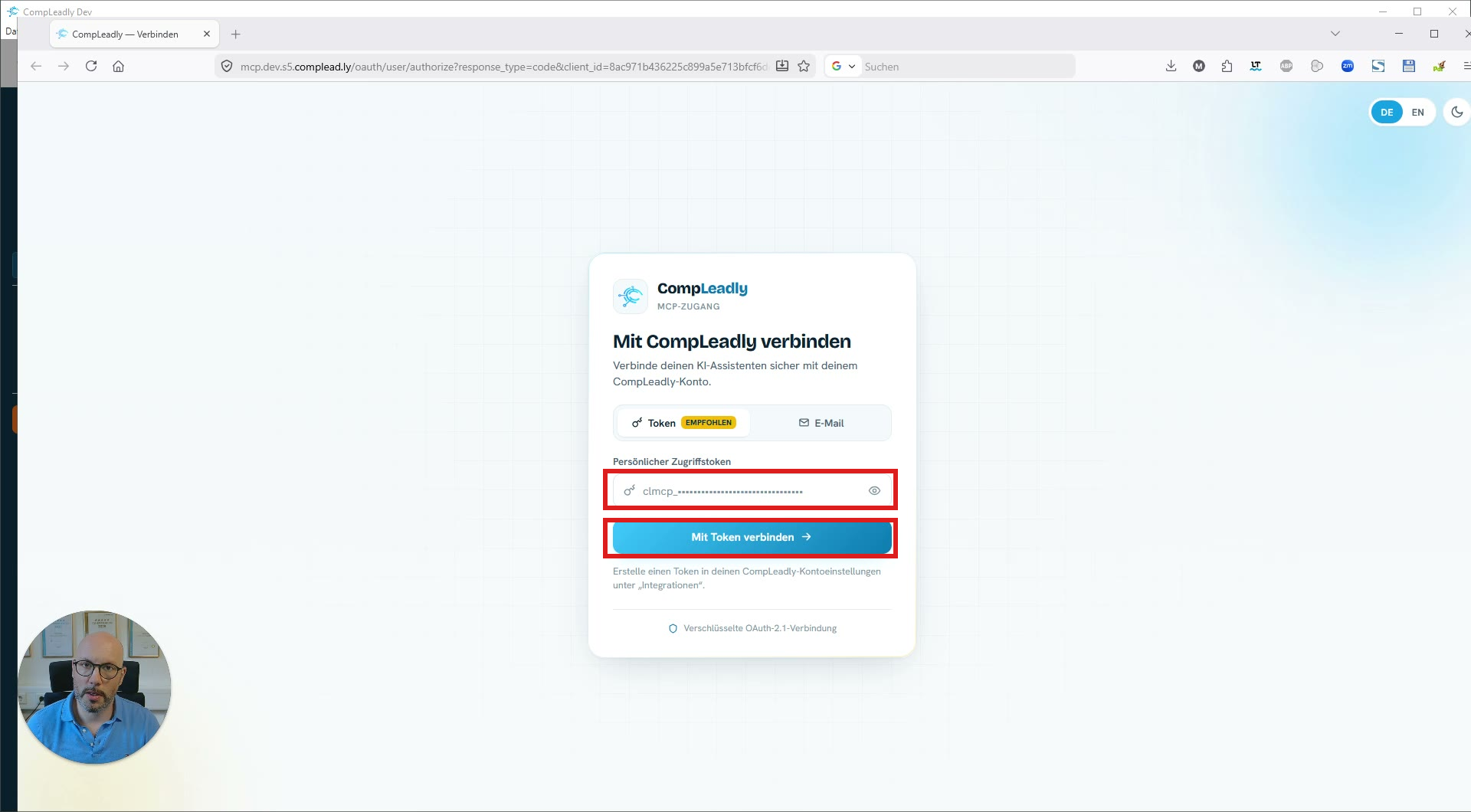
Passaggio 6 – Schermata di accesso: tieni pronto il token di accesso personale
Si apre la schermata Connetti con CompLeadly. Qui ti serve subito il tuo token di accesso personale. Crealo ora direttamente in CompLeadly (passaggi 7–8) e poi inseriscilo qui.
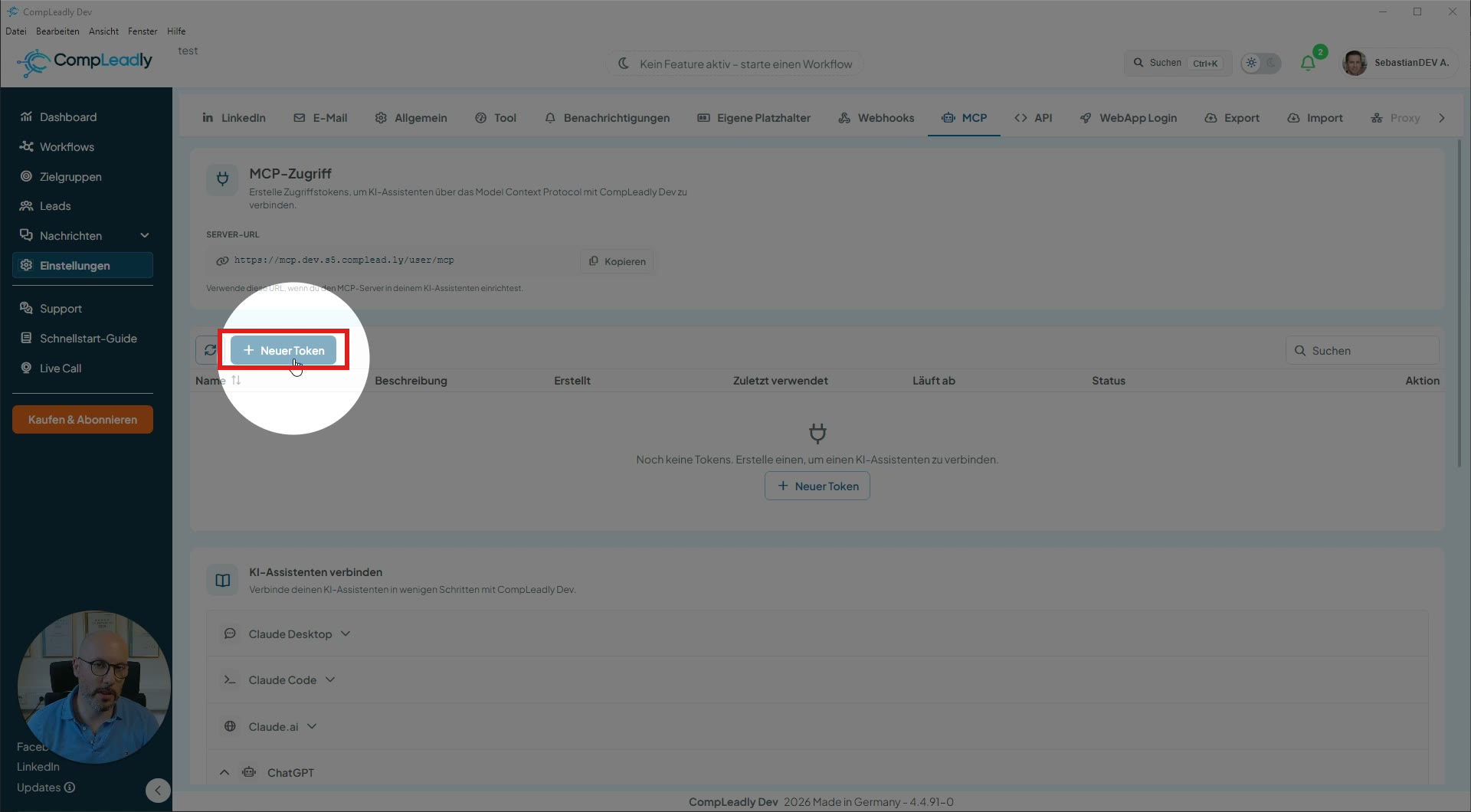
Passaggio 7 – Crea un nuovo token in CompLeadly
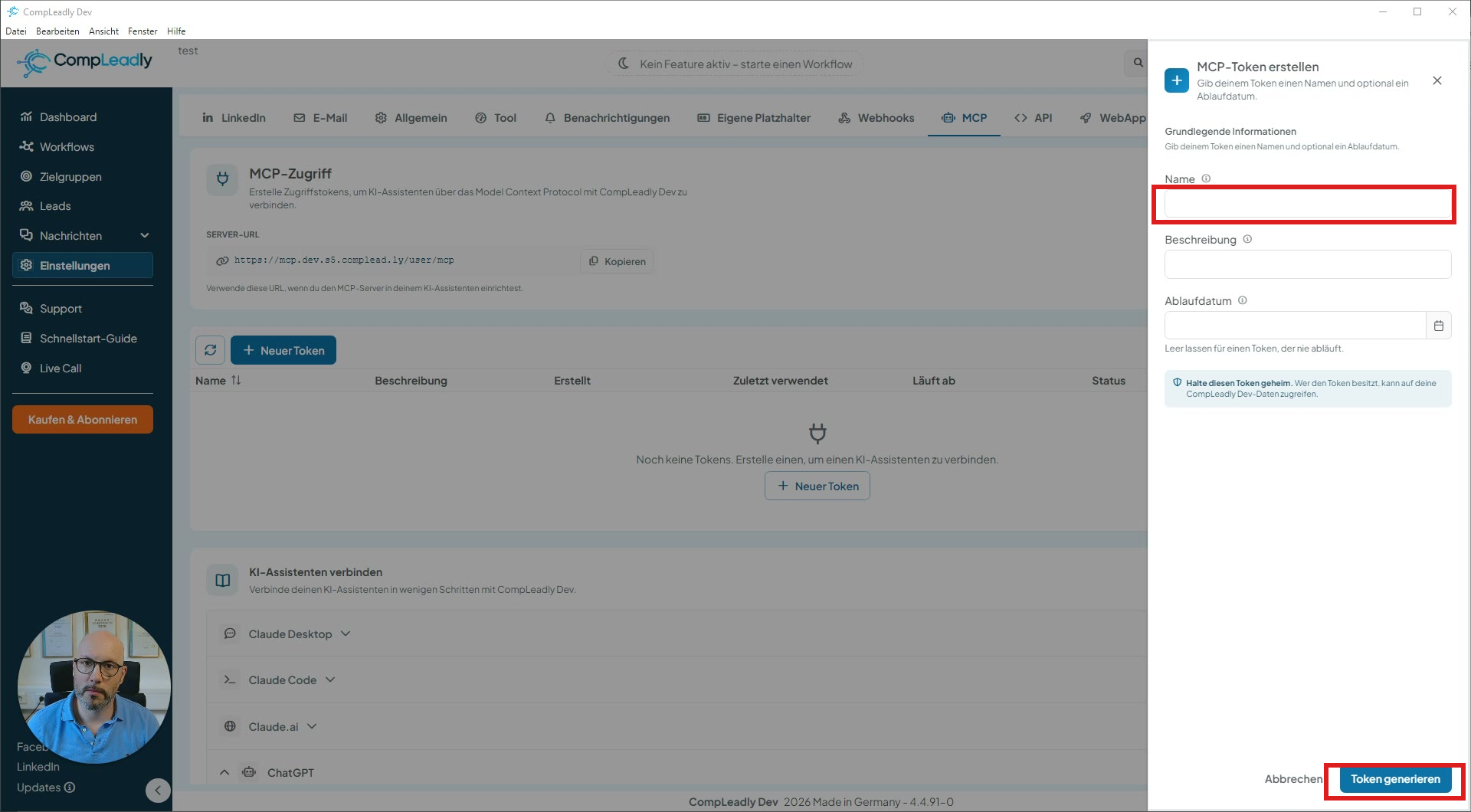
Torna in CompLeadly alla scheda MCP e fai clic su + Nuovo token.
Assegna un nome al token (ad es. ChatGPT). Non devi impostare una data di scadenza: lasciando il campo vuoto, il token non scadrà mai. Poi clicca su Genera token.
Passaggio 8 – Copia il token (possibile una sola volta!)
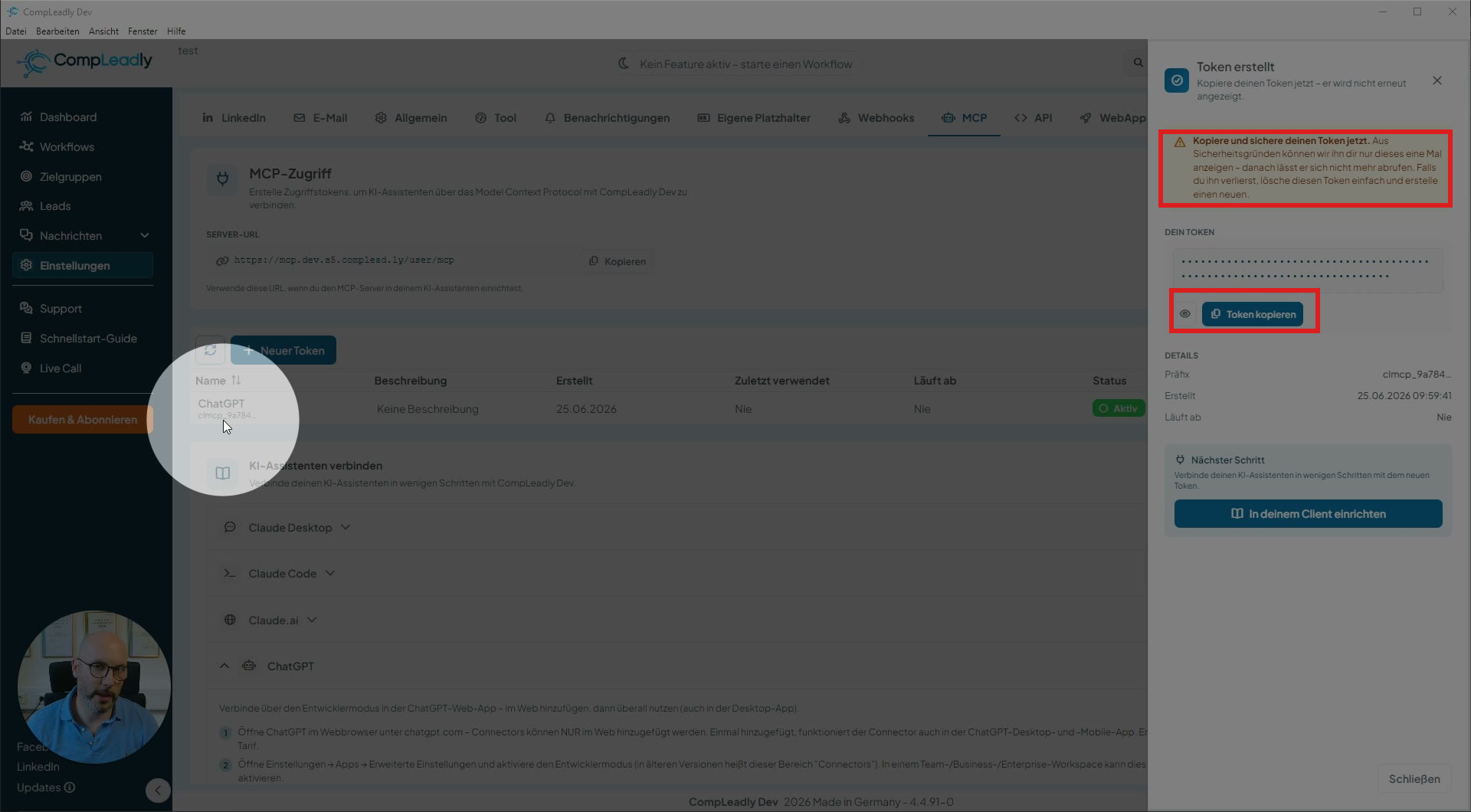
Fai clic su Copia token.
Attenzione: per motivi di sicurezza, il token viene mostrato per intero una sola volta e non potrà più essere recuperato in seguito. Copialo ora. Ti consigliamo di non salvarlo in modo permanente da qualche parte: chiunque possieda il token può accedere al tuo account CompLeadly. Se lo perdi, eliminalo e creane uno nuovo.
Passaggio 9 – Incolla il token in ChatGPT e connettiti
Torna alla schermata di accesso in ChatGPT, incolla il token copiato nel campo Token di accesso personale e clicca su Connetti con token.
Passaggio 10 – Conferma la connessione
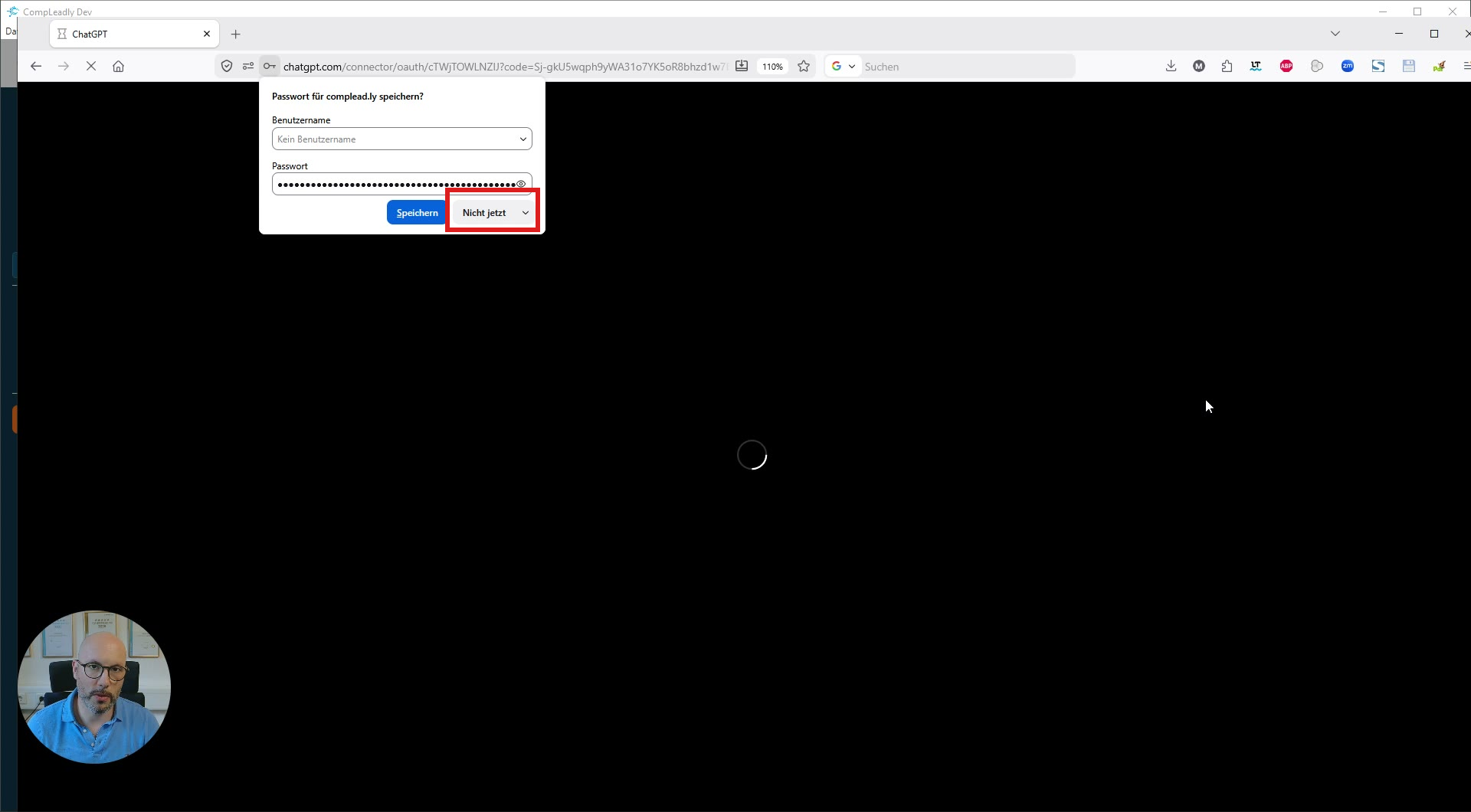
La connessione è in corso. Se il browser ti propone di salvare la password, puoi fare clic su Non ora.
Dopodiché vedrai in CompLeadly che l'MCP è connesso e in ChatGPT, nella sezione Apps, il connettore attivato.
Passaggio 11 – Usalo nella chat
Attiva il Connector in una nuova chat tramite la sezione Entwicklermodus nel campo di input. Suggerimento: inserisci@CompLeadlydigita, apparirà subito CompLeadly MCP.
Ora puoi iniziare, ad esempio:
- "A quali sezioni ho accesso?" – ChatGPT ti elenca tutte le aree disponibili (workflow, gruppi target, statistiche, Smartchat, stati delle chat, Knowledge Base …).
- "Perché non sono state inviate richieste?" – per la verifica tecnica.
- "Quali gruppi target funzionano meglio?" – per le analisi.
Caso d'uso (fissare appuntamenti con l'IA, in modo completamente automatico)
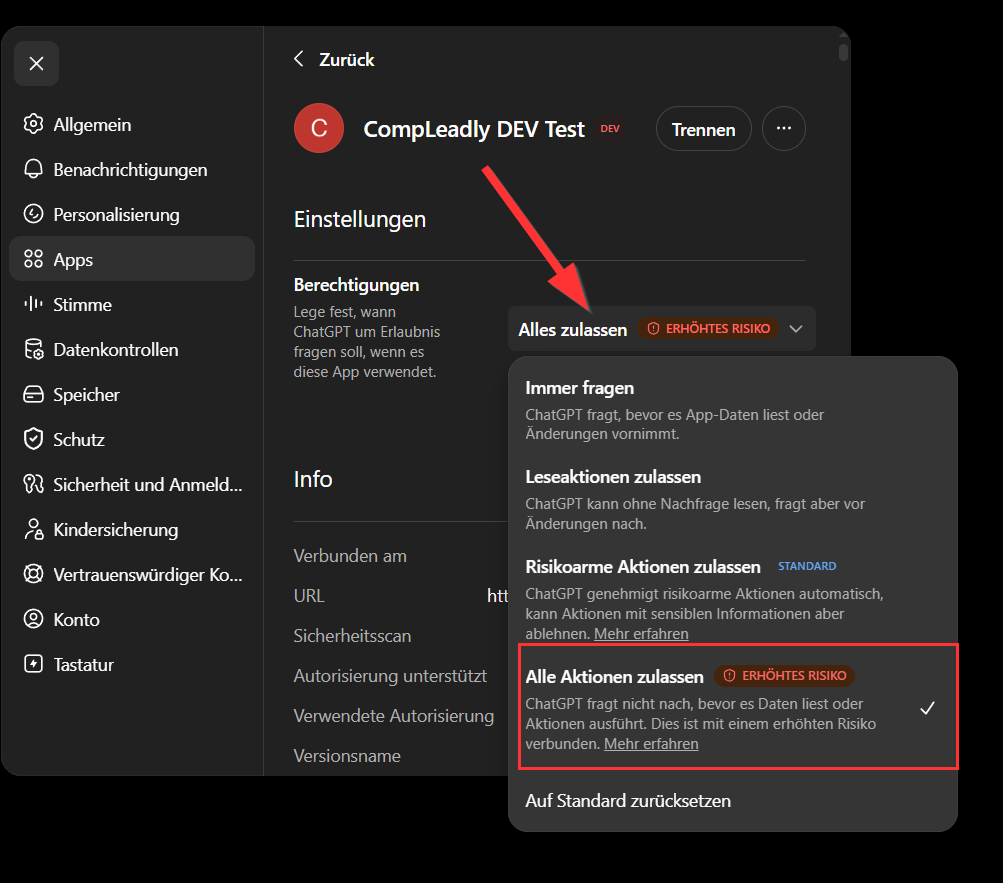
Se l'app continua a chiedere l'autorizzazione, attivala.