Veja como dar ao ChatGPT acesso à sua conta CompLeadly via MCP: no CompLeadly, vá em Configurações → MCP e copie a URL do servidor. Em seguida, no modo de desenvolvedor do ChatGPT, crie um novo conector com essa URL e conecte-o usando um token de acesso pessoal criado no CompLeadly.
Instruções em vídeo (instruções em texto abaixo)
Etapa 1 – Acesse as configurações de MCP no CompLeadly
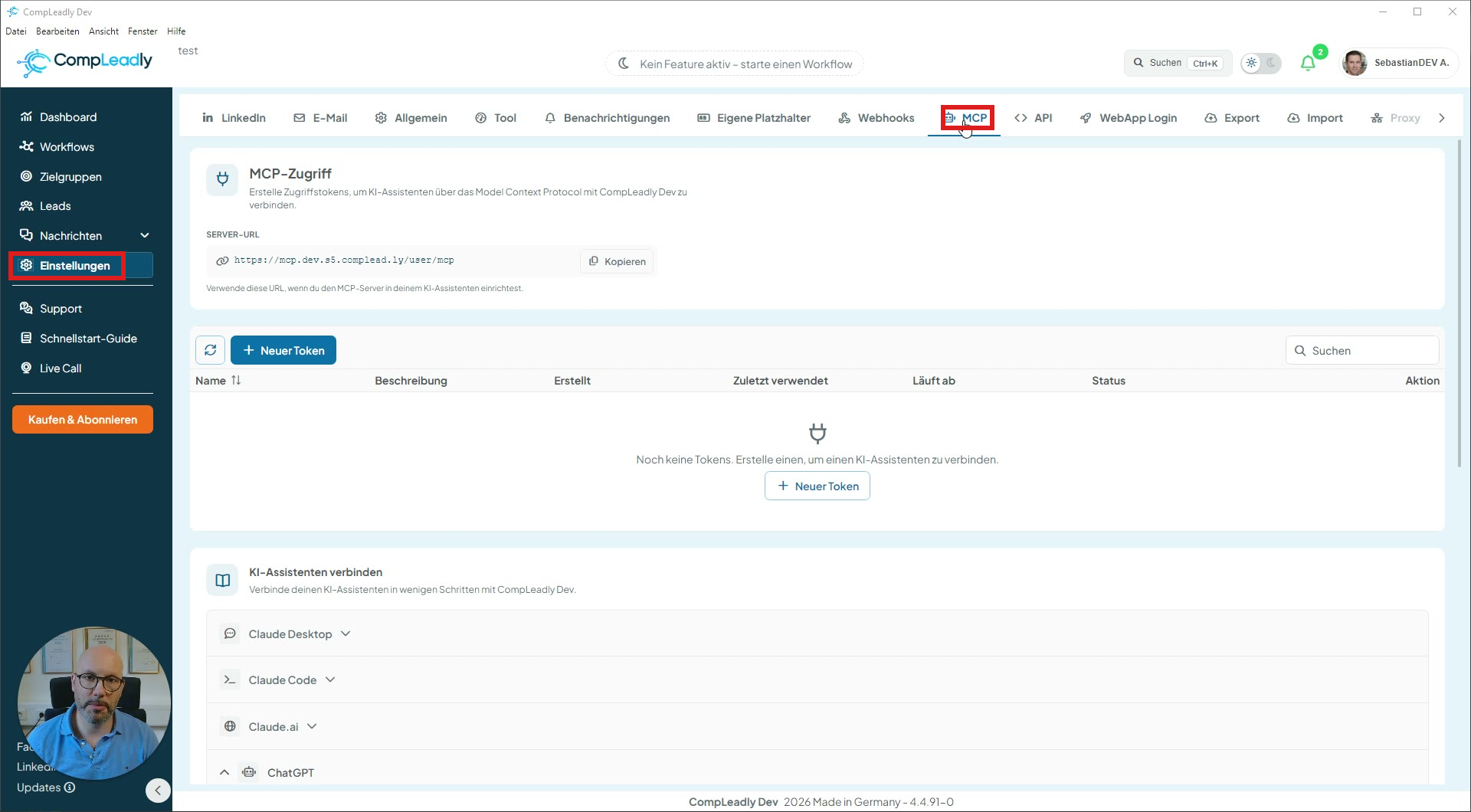
No menu à esquerda, vá em Configurações e clique na aba MCP na barra superior.
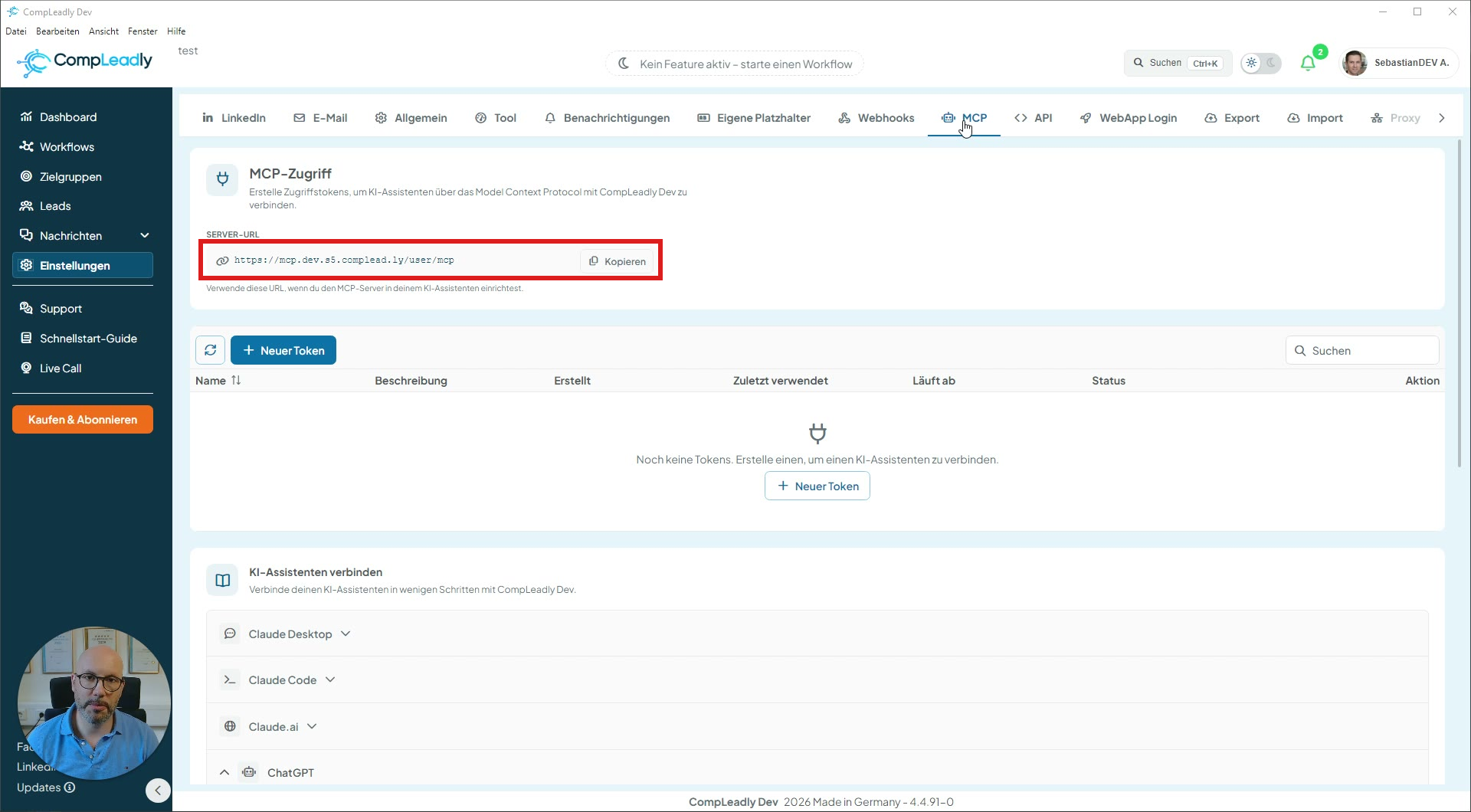
Etapa 2 – Copie a URL do servidor
Em Acesso MCP, você encontrará a URL do servidor. Clique em Copiar — você vai precisar dessa URL no ChatGPT em instantes.
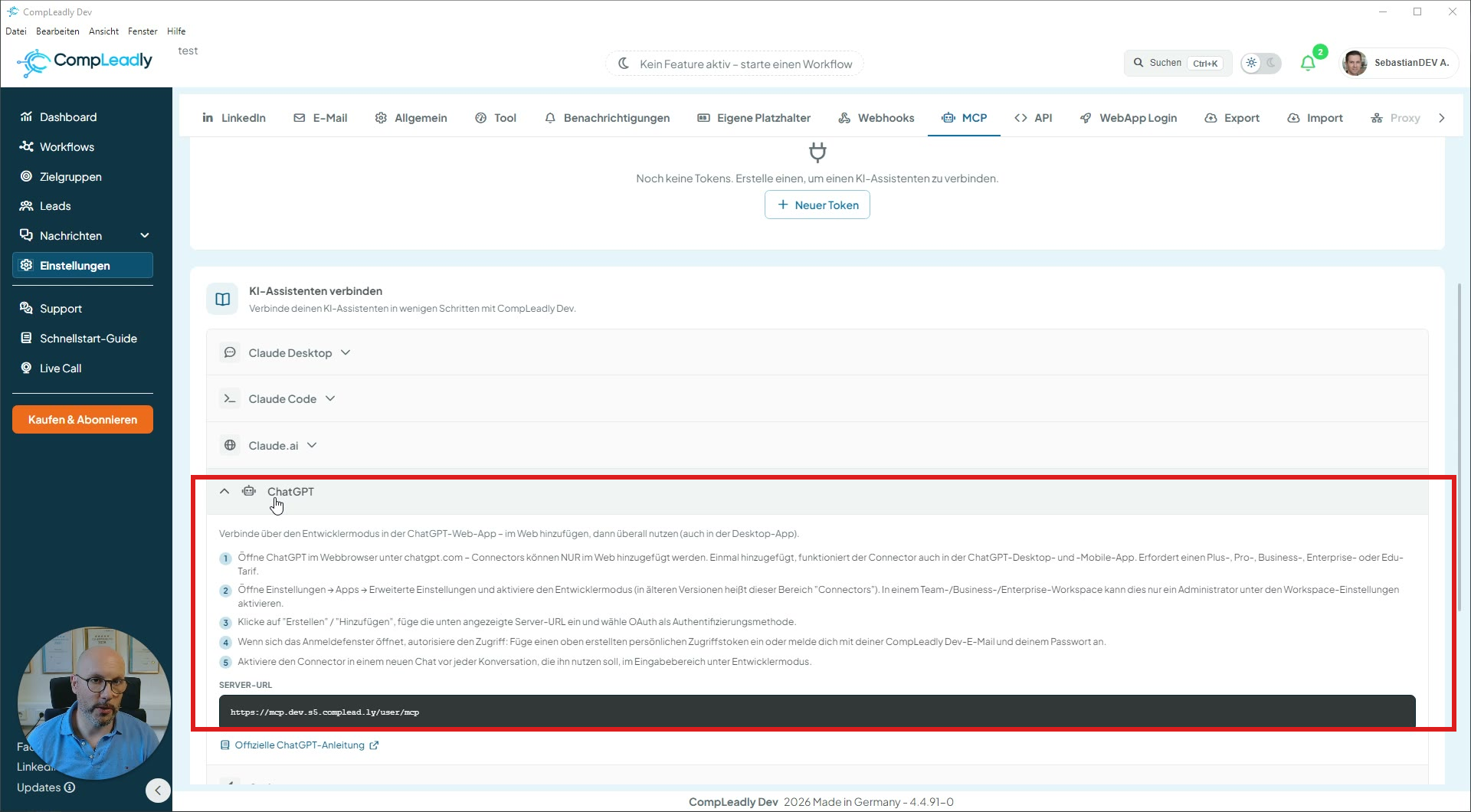
Etapa 3 – Guia integrado do ChatGPT (para orientação)
Mais abaixo na página, em Conectar assistentes de IA, você encontrará novamente, na seção ChatGPT, o guia completo passo a passo junto com a URL do servidor. Você pode usá-lo como referência a qualquer momento.
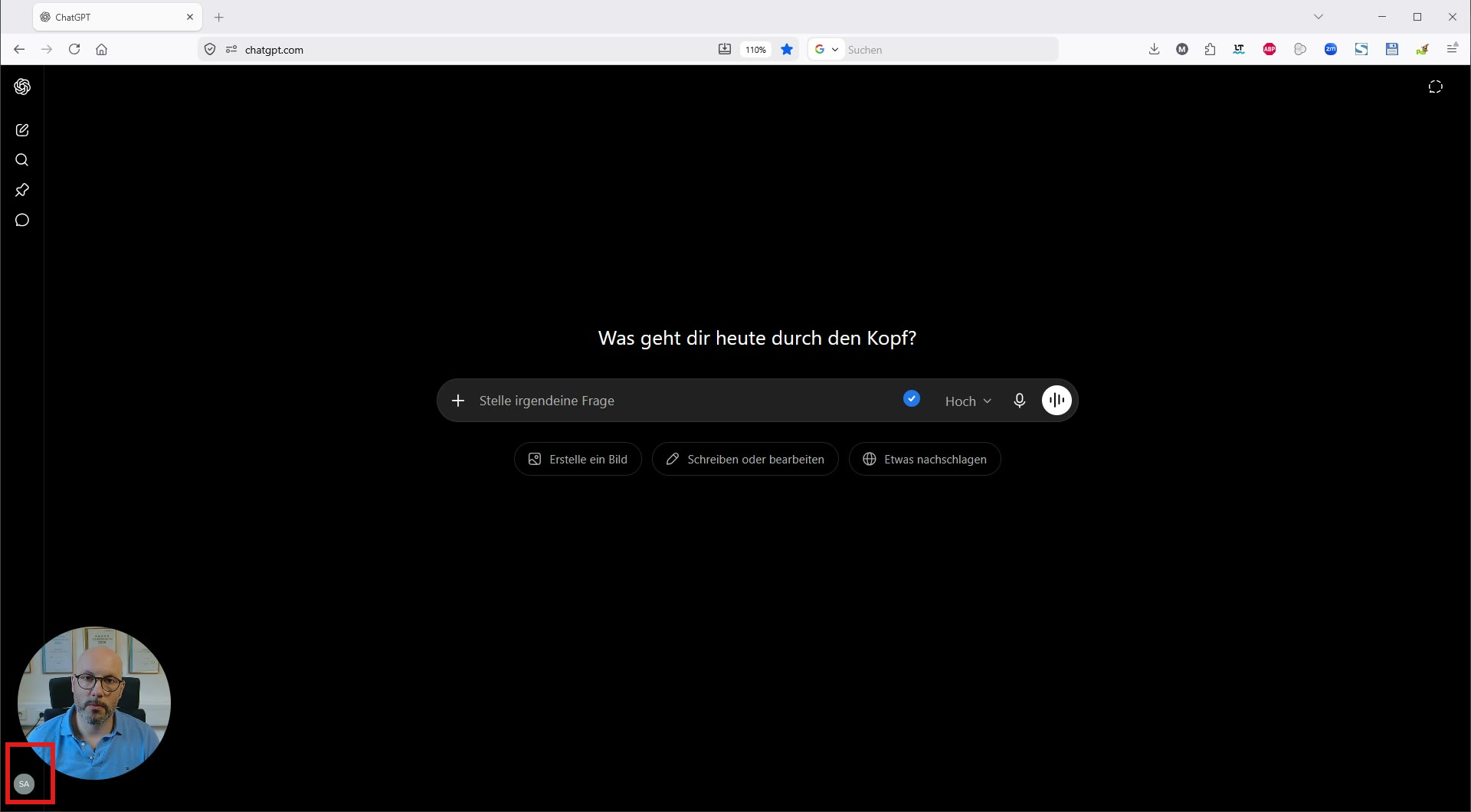
Etapa 4 – Abrir o ChatGPT no navegador
Abra o ChatGPT no navegador (chatgpt.com). Clique no seu perfil no canto inferior esquerdo para acessar as configurações.
Etapa 5 –
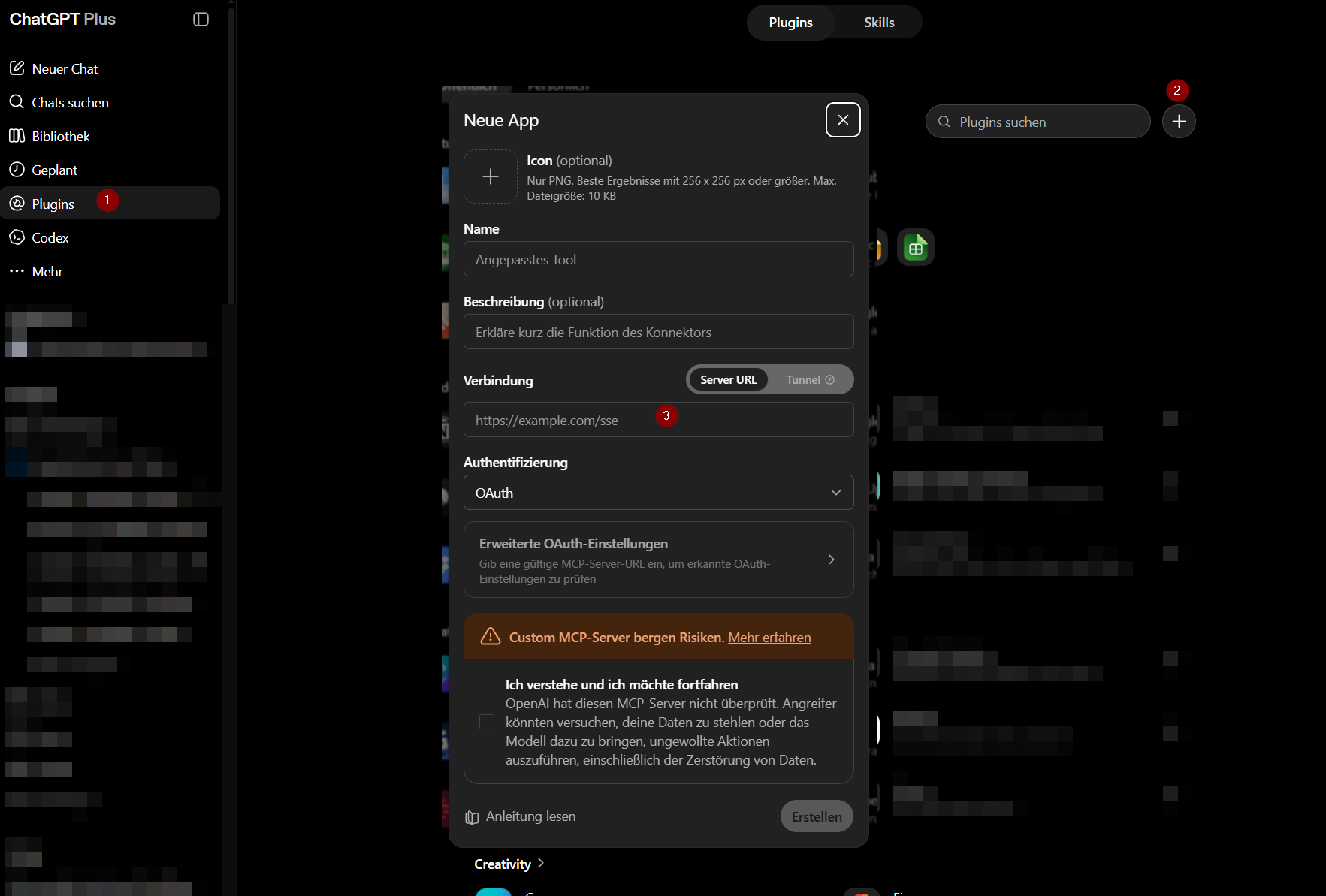
1) Criar plugin (novo)
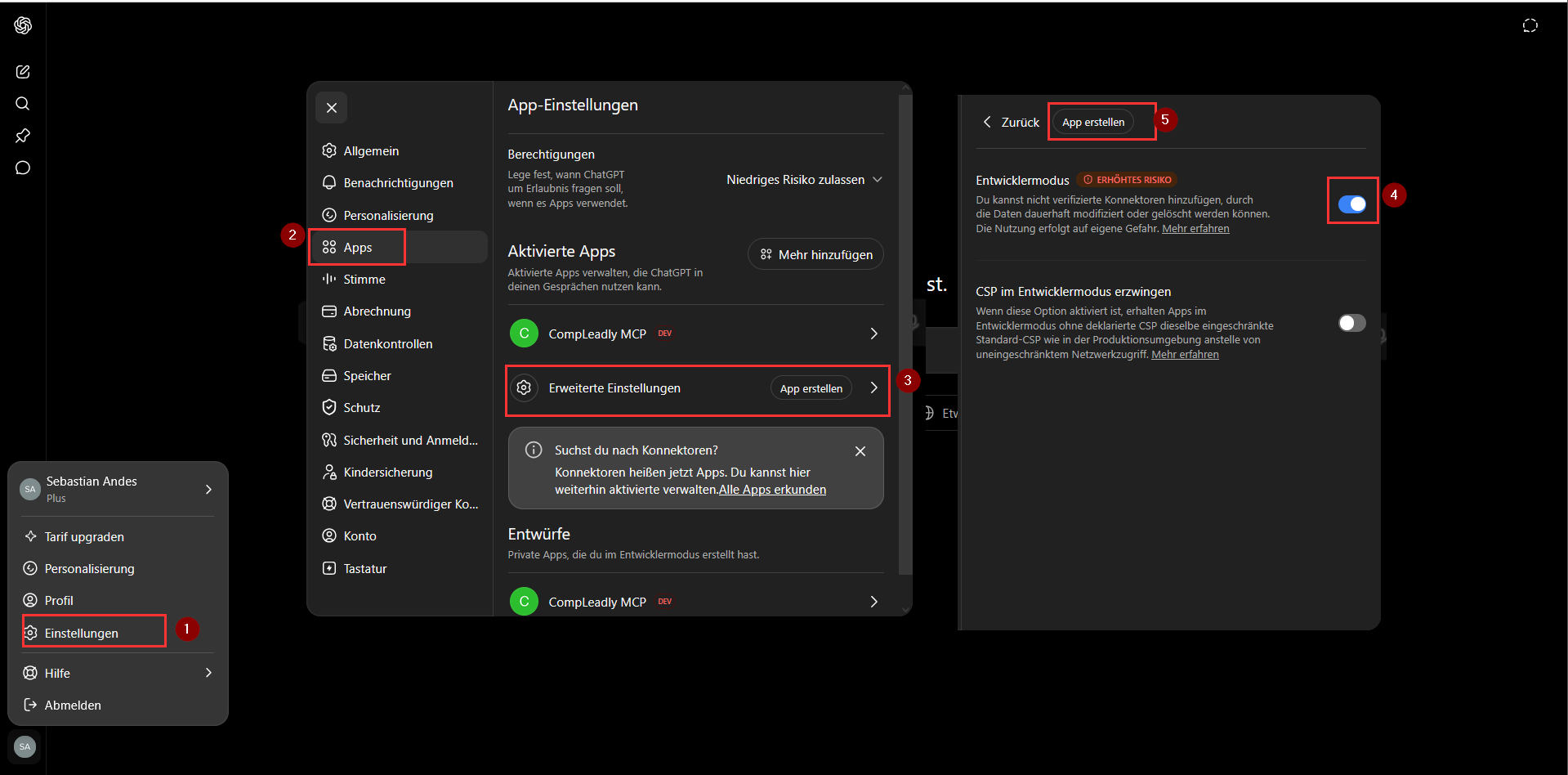
2) Criar aplicativo (antigo)
A captura de tela a seguir mostra o caminho completo nas configurações do ChatGPT (as marcações vermelhas de 1 a 5):
- Clique em Configurações no canto inferior esquerdo.
- No menu, vá em Apps.
- Clique em Configurações avançadas.
- Ative o modo de desenvolvedor (o aviso “Risco elevado” é normal — ele é necessário porque o CompLeadly não é um app da loja do ChatGPT).
- Clique em Criar app.
Em seguida, preencha o seguinte:
- Nome: por exemplo,
CompLeadly MCP - Descrição: opcional
- URL do servidor: cole a URL copiada na etapa 2
- Autenticação: mantenha OAuth selecionado
Confirme em Criar. A mensagem “A OpenAI não verificou este servidor MCP” é normal — nós mesmos desenvolvemos o servidor.
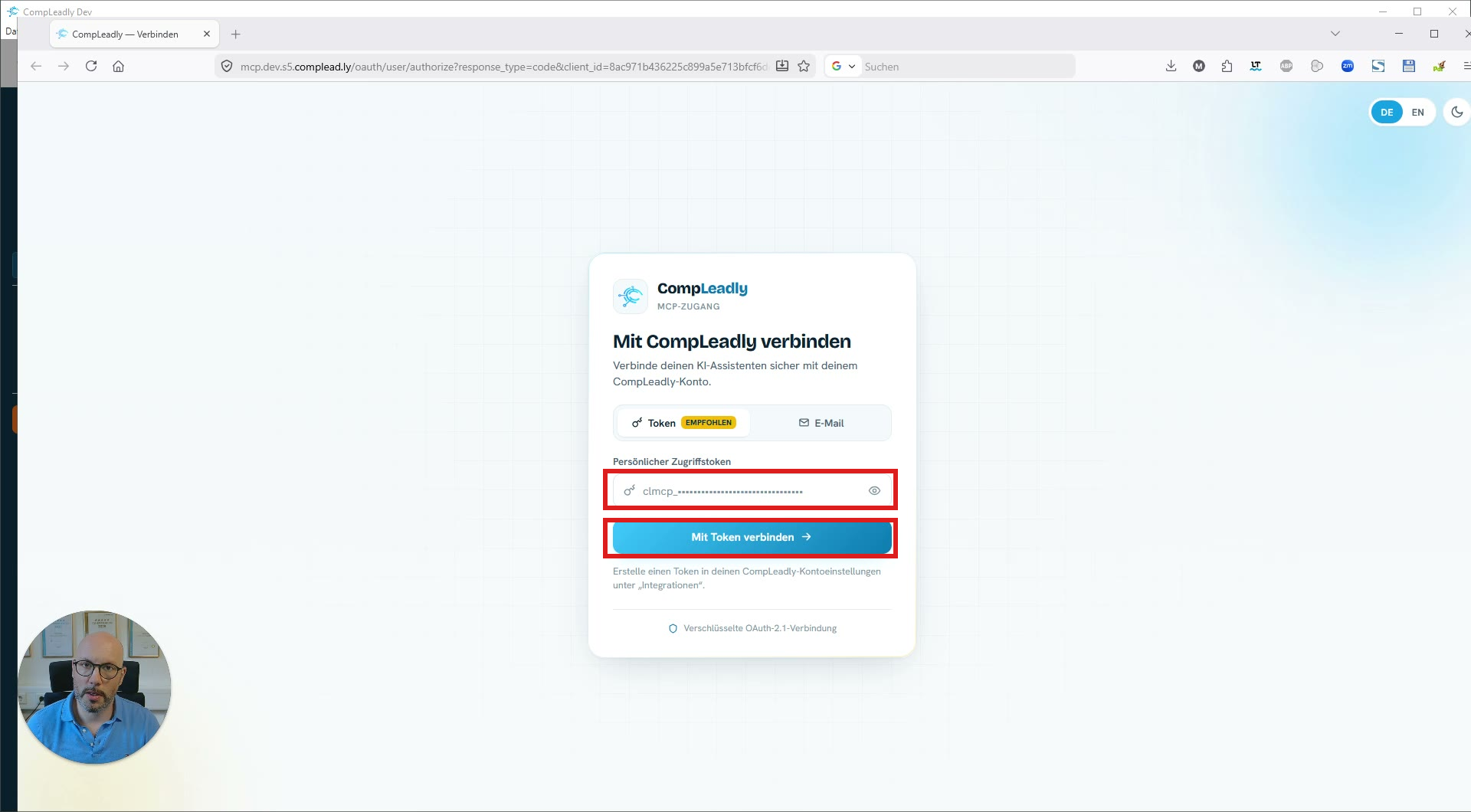
Etapa 6 – Tela de login: tenha seu token de acesso pessoal em mãos
A tela Conectar ao CompLeadly será aberta. Em seguida, você precisará do seu token de acesso pessoal. Crie-o agora diretamente no CompLeadly (etapas 7–8) e depois cole-o aqui.
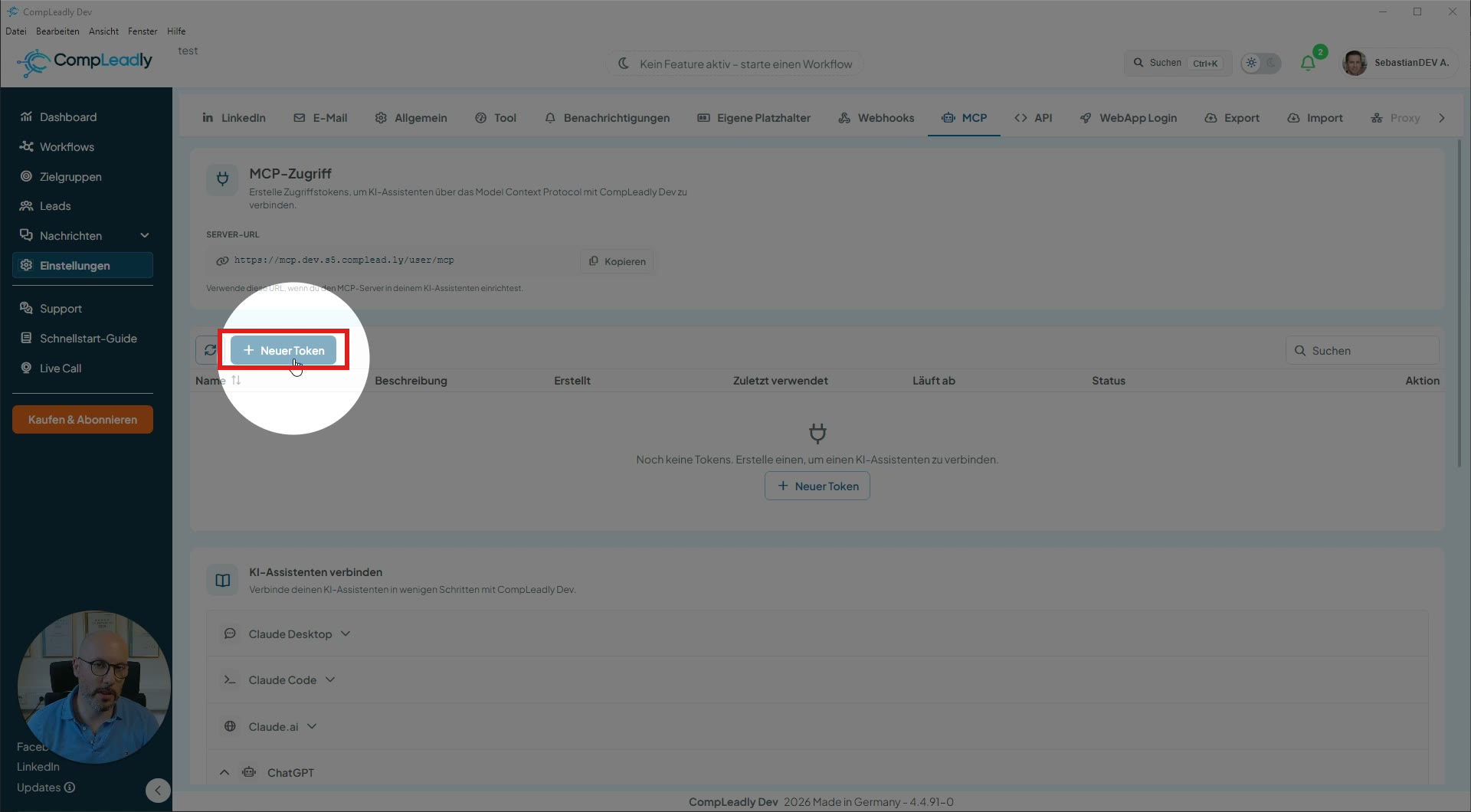
Etapa 7 – Criar um novo token no CompLeadly
Volte ao CompLeadly, acesse a aba MCP e clique em + Novo token.
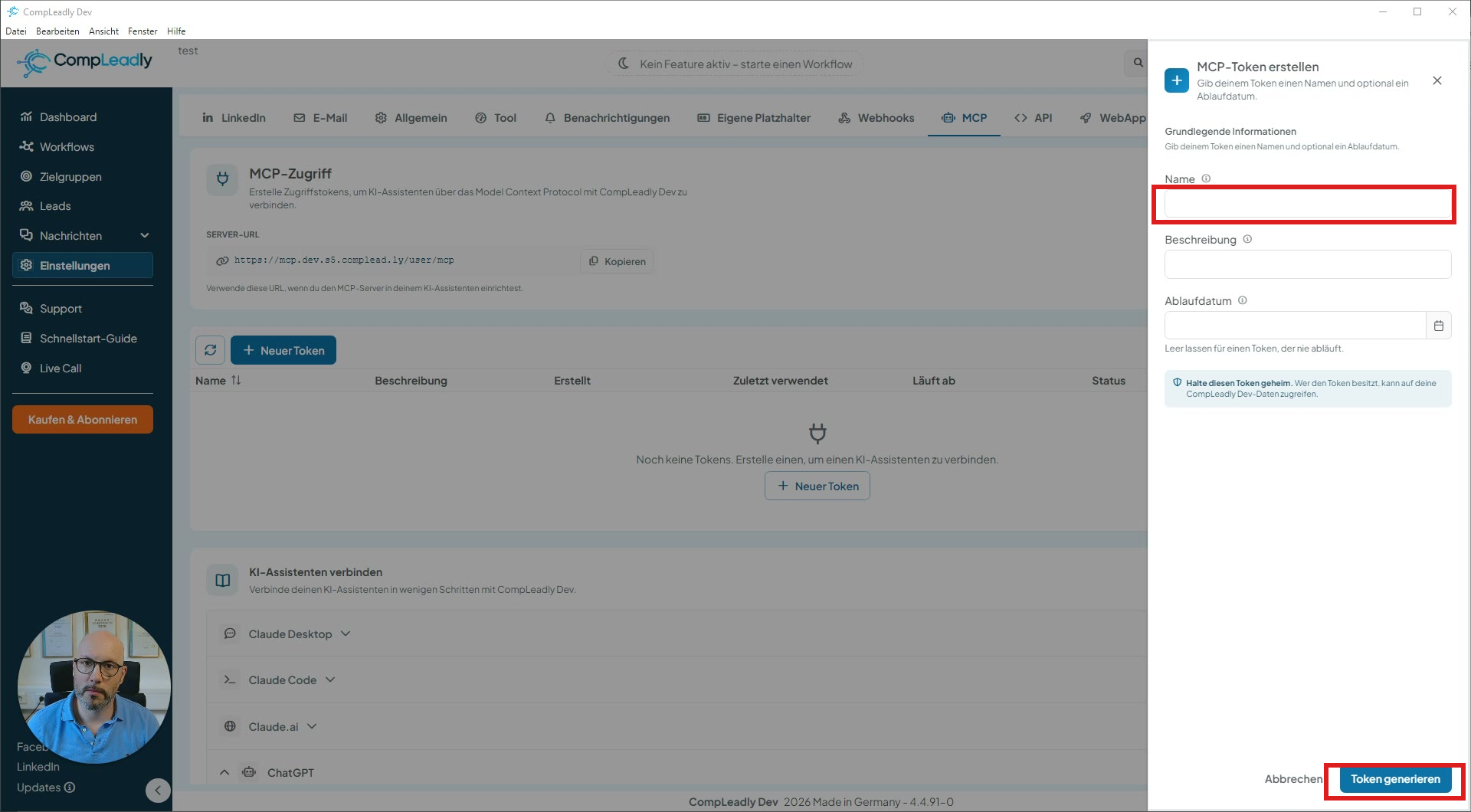
Dê um nome ao token (por exemplo, ChatGPT). Você não precisa definir uma data de expiração — deixar em branco significa que o token nunca expira. Depois, clique em Gerar token.
Etapa 8 – Copiar o token (só é possível uma vez!)
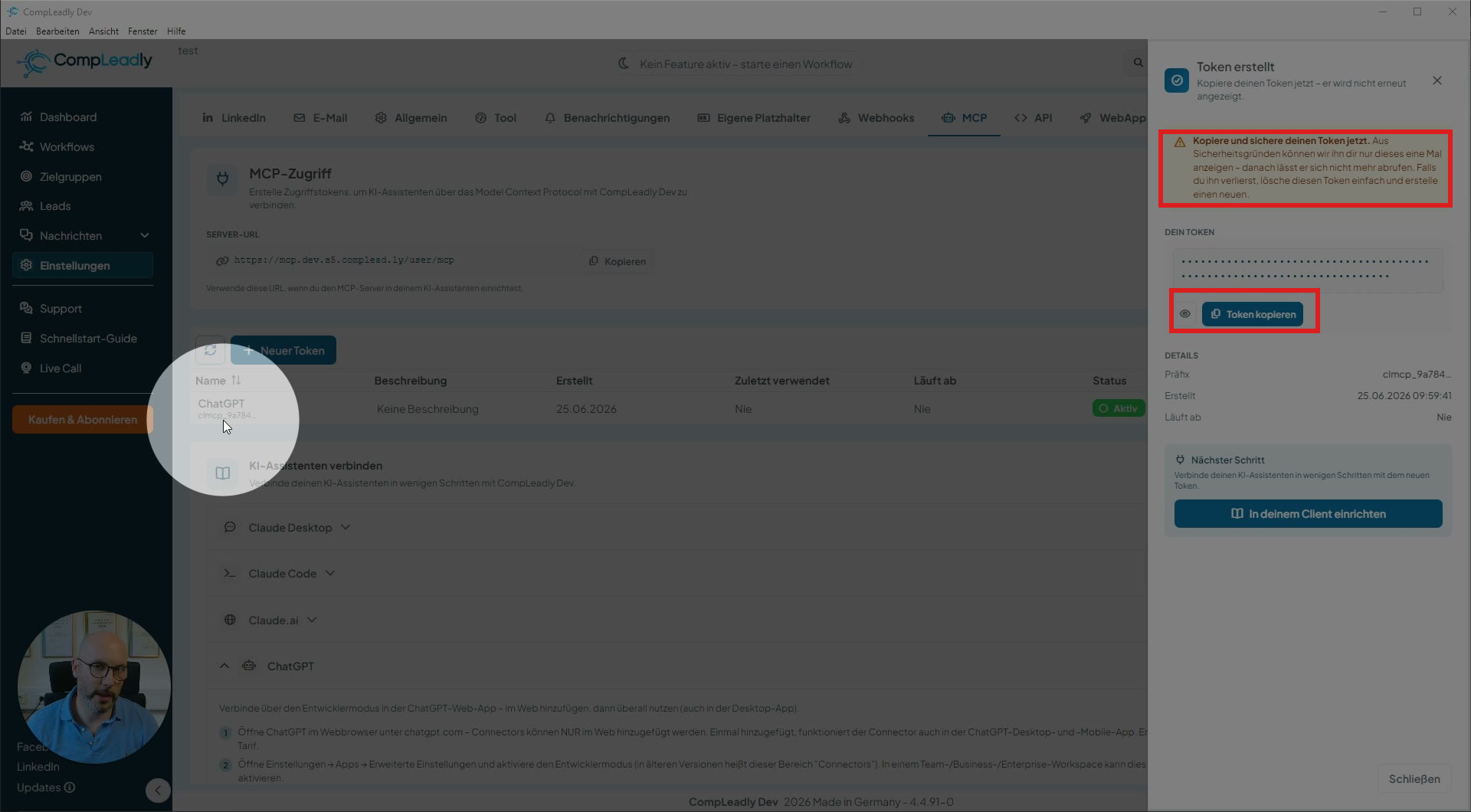
Clique em Copiar token.
Atenção: por motivos de segurança, o token é exibido por completo apenas uma única vez e não poderá ser recuperado depois. Portanto, copie-o agora. Recomendamos não armazená-lo permanentemente em nenhum lugar — quem tiver o token poderá acessar sua conta CompLeadly. Se você o perder, basta excluí-lo e criar um novo.
Etapa 9 – Inserir o token no ChatGPT e conectar
Volte à tela de login no ChatGPT, cole o token copiado no campo Token de acesso pessoal e clique em Conectar com token.
Etapa 10 – Confirmar conexão
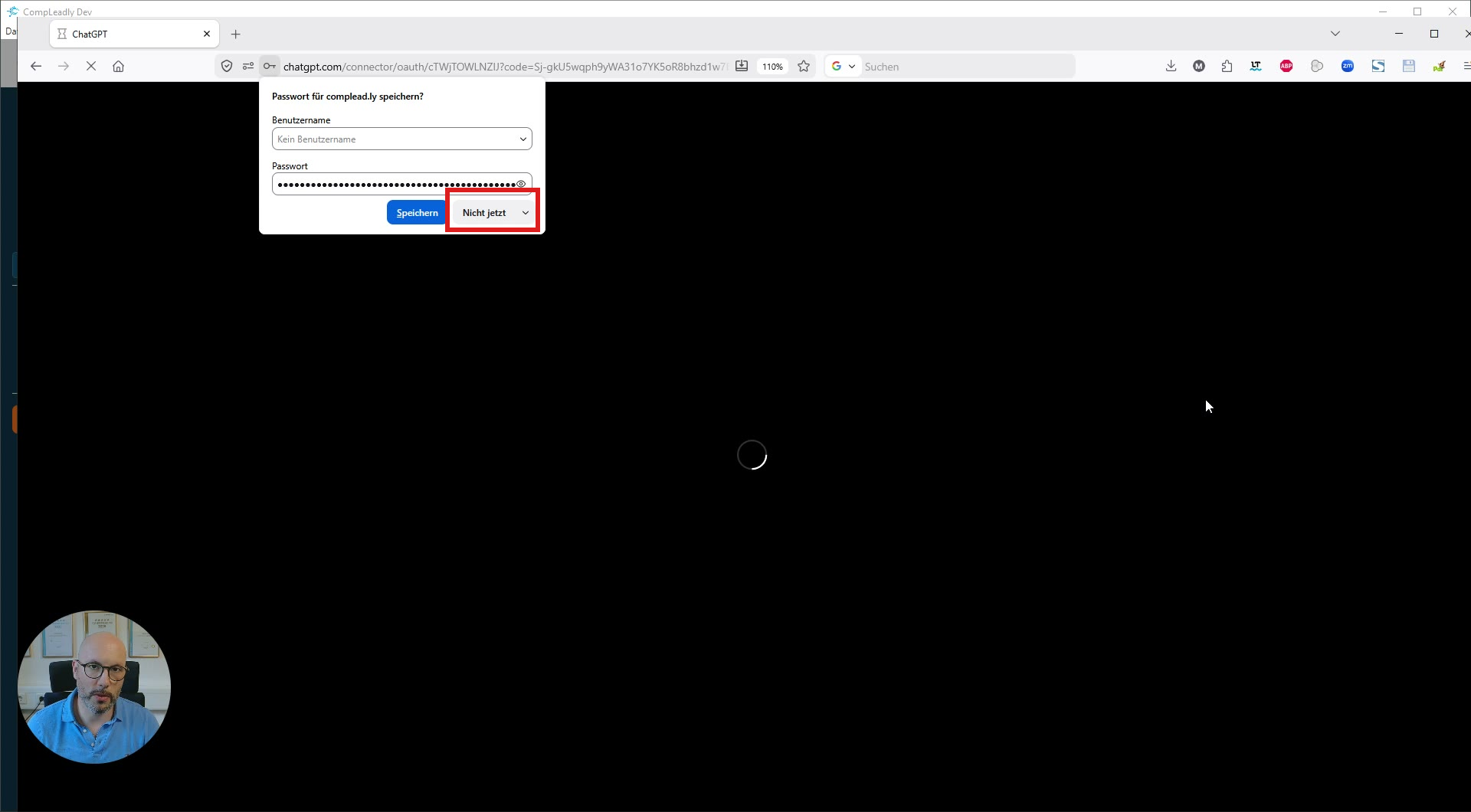
A conexão será estabelecida. Se o navegador oferecer a opção de salvar a senha, você pode clicar em Agora não.
Depois, você verá no CompLeadly que o MCP está conectado e, no ChatGPT, o conector ativado em Apps.
Etapa 11 – Usar no chat
Ative o conector em uma nova conversa pela área do modo de desenvolvedor no campo de entrada. Dica: digite @CompLeadly e o CompLeadly MCP aparecerá imediatamente.
Agora você pode começar, por exemplo:
- “Quais acessos eu tenho?” – O ChatGPT lista todas as áreas disponíveis para você (Workflows, públicos-alvo, estatísticas, Smartchat, estados do chat, Knowledge Base …).
- “Por que nenhuma solicitação foi enviada?” – para verificação técnica.
- “Quais públicos-alvo funcionam melhor?” — para análises.
Caso de uso (agendamento por IA - totalmente automatizado)
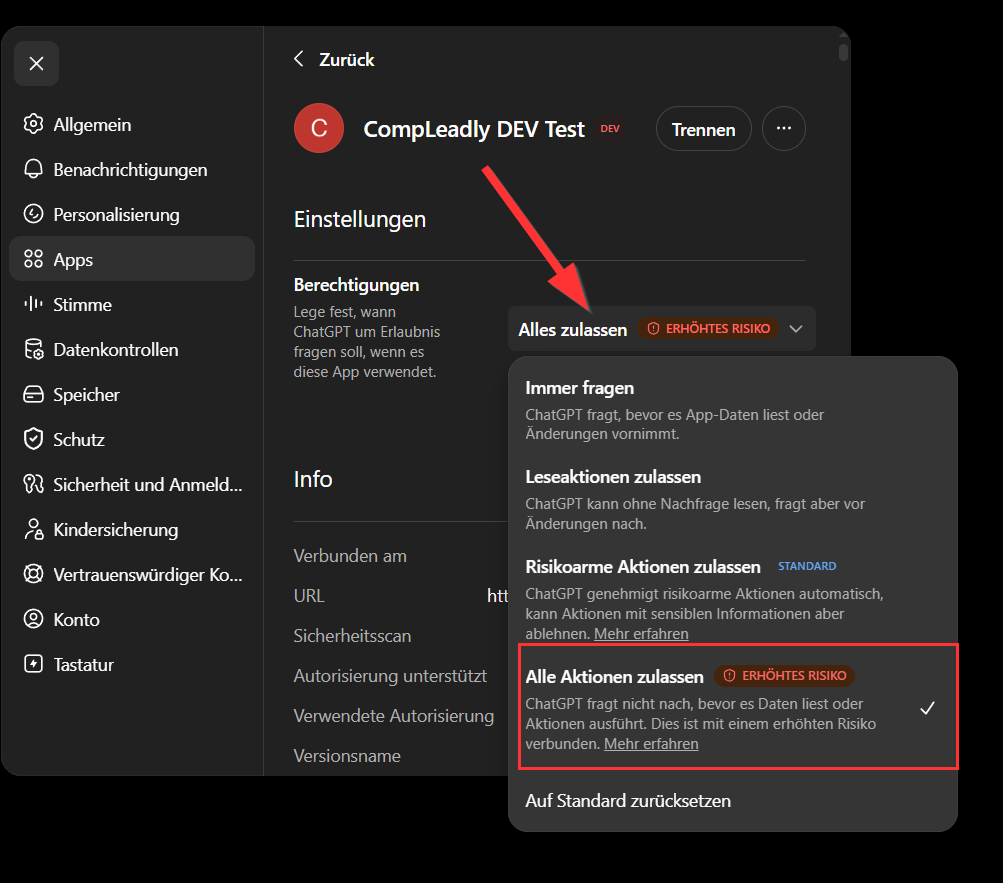
Se o aplicativo pedir permissão repetidamente, ative essa opção.