Istruzioni video (istruzioni testuali sotto)
1. Apri i connettori in Claude
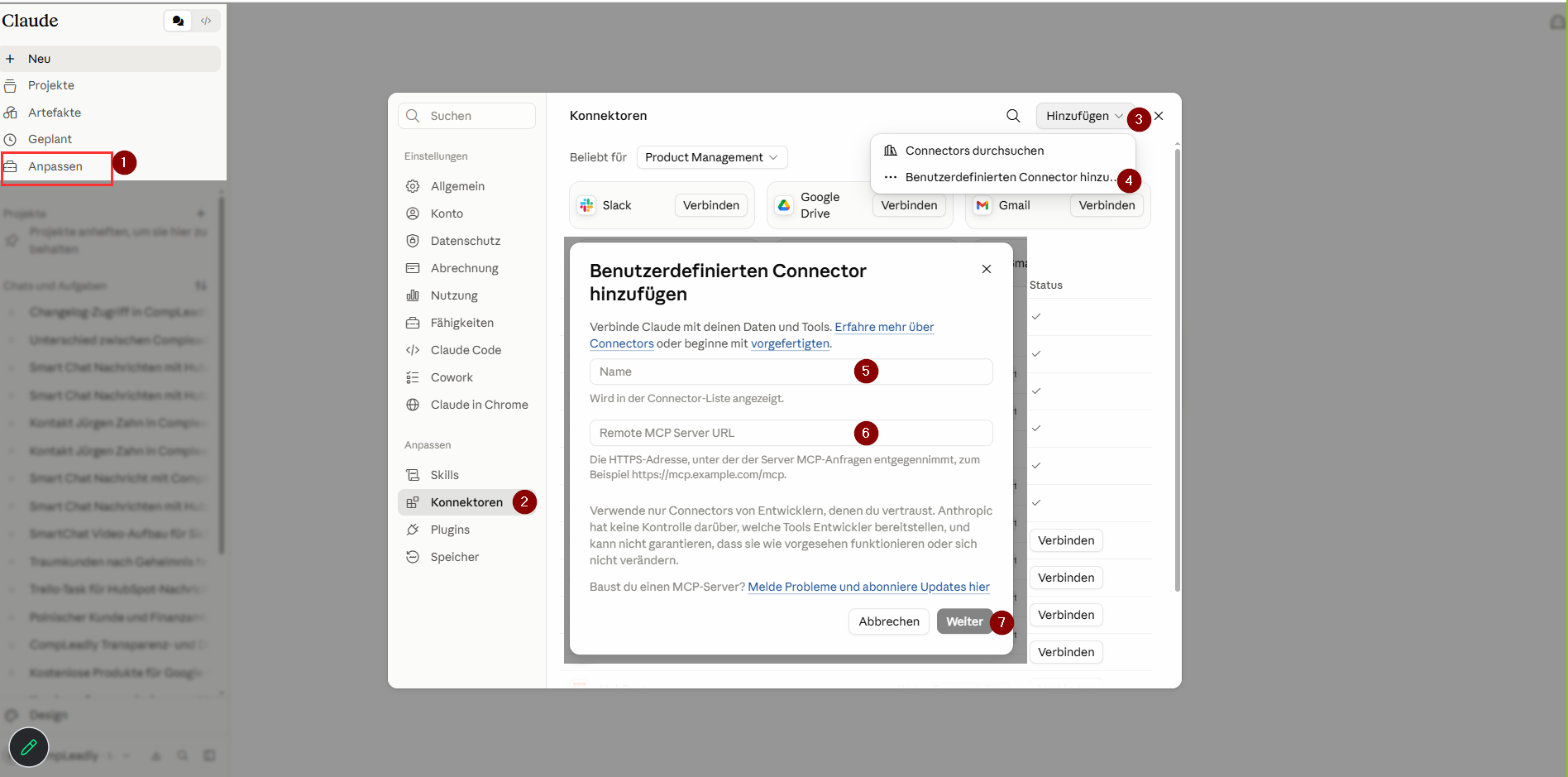
Nel tuo account Claude, vai su Personalizza nella barra laterale a sinistra e poi su Connettori. Funziona allo stesso modo in Claude Desktop, Claude Code e Claude.ai (web).
2. Copia l’URL del server in CompLeadly
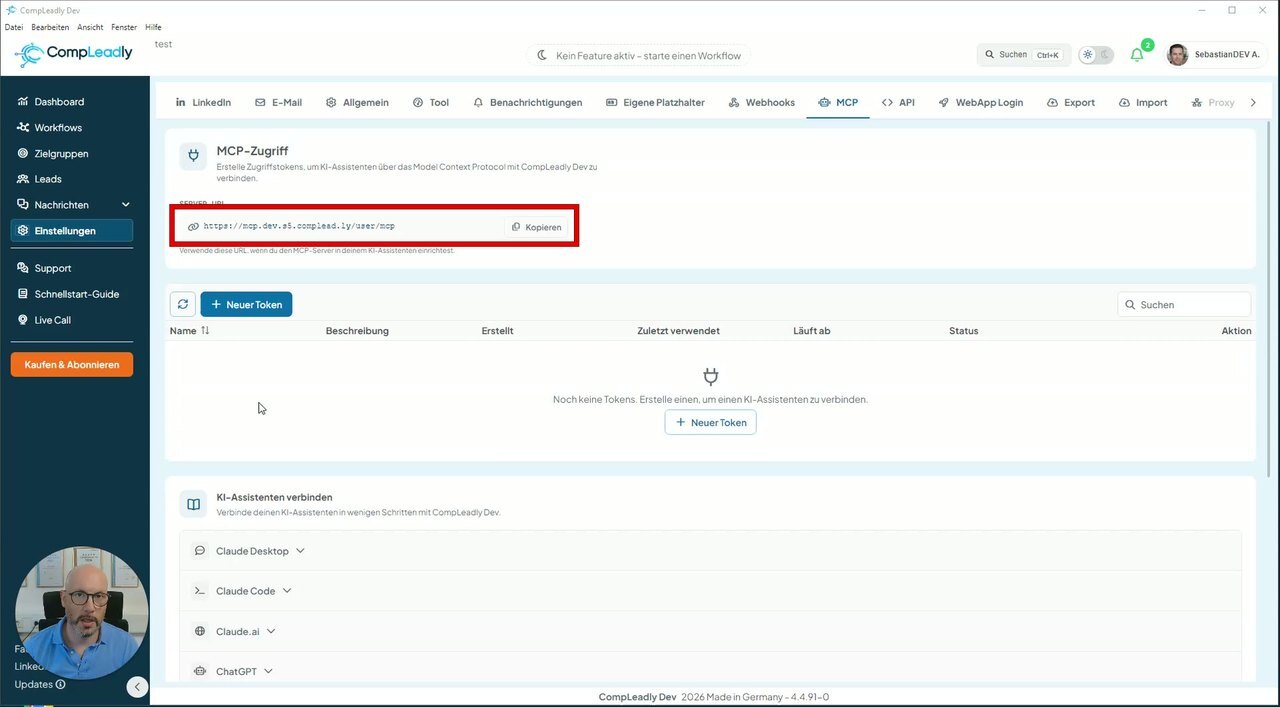
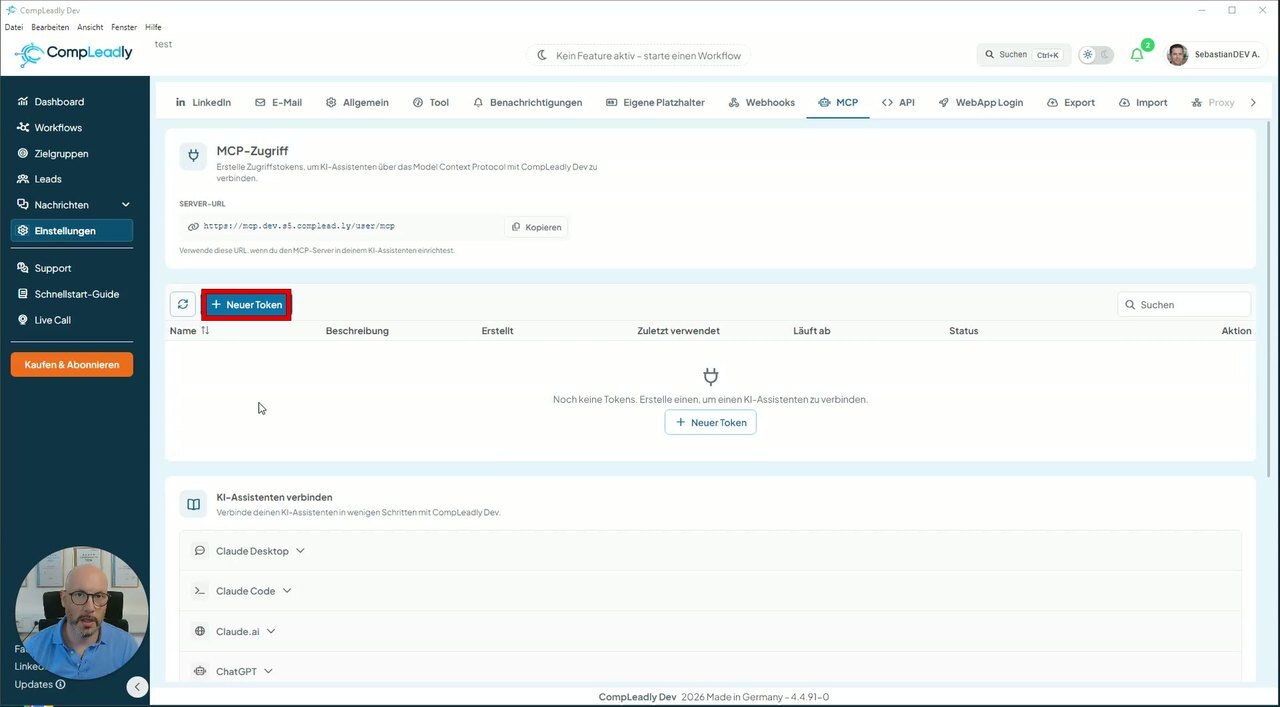
Apri in CompLeadly Impostazioni e passa alla scheda MCP. In alto, sotto URL del server trovi l’indirizzo del tuo server MCP. Fai clic su Copia – l’URL è unico per il tuo account.
3. Aggiungi un nuovo connettore
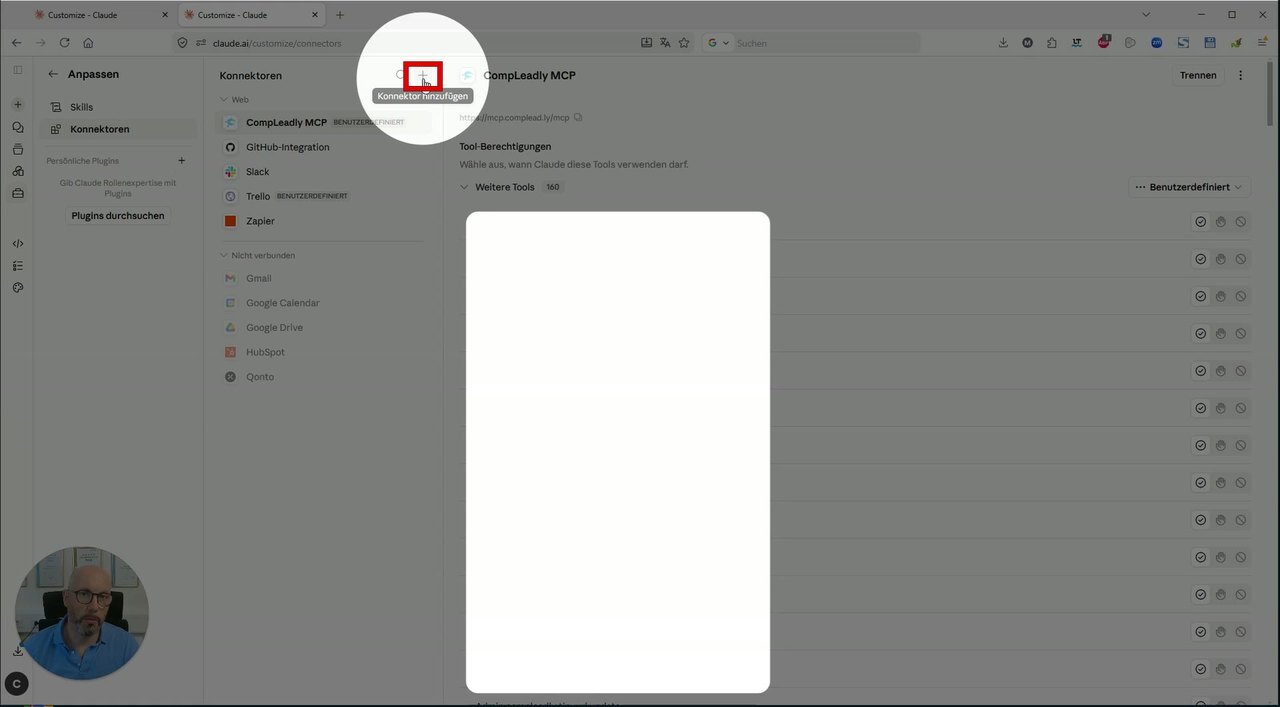
Torna in Claude: nell’elenco dei connettori, fai clic in alto a destra sul + (Aggiungi connettore.)
4. Inserisci nome e URL
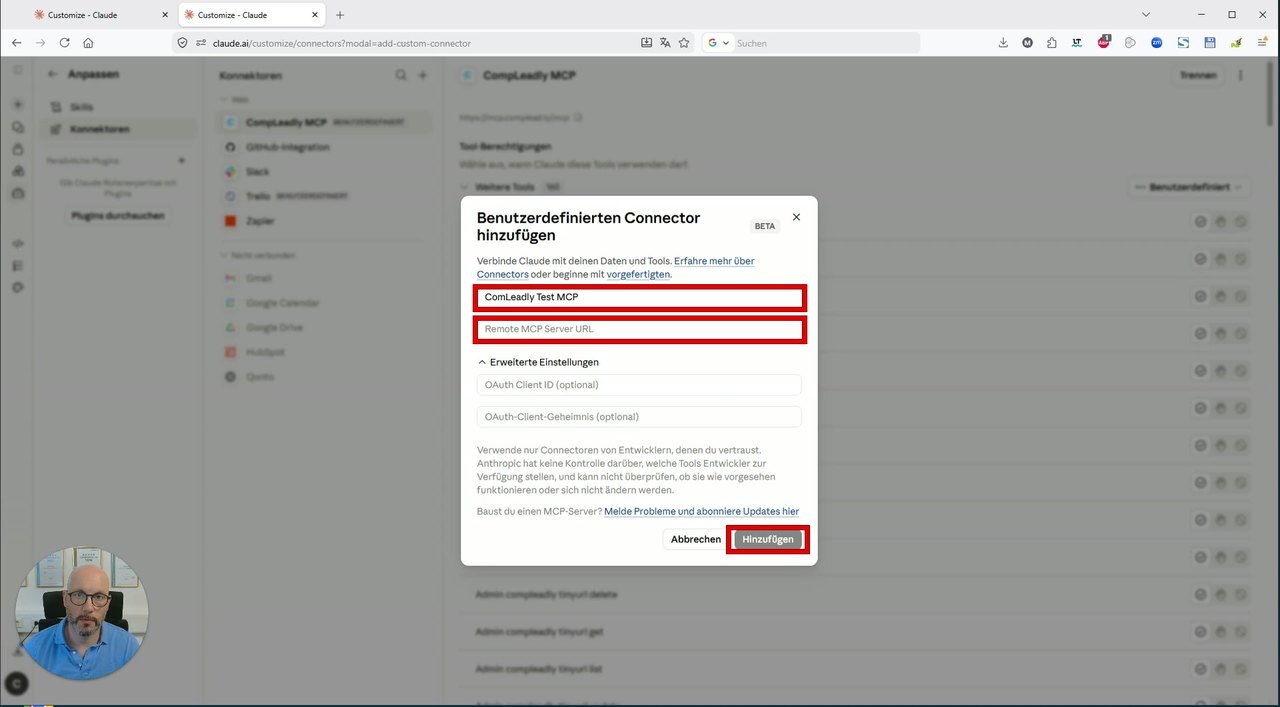
Assegna al connettore un nome Nomi (ad es. CompLeadly Test MCP), incolla l’URL appena copiato in URL del server MCP remoto e fai clic su Aggiungi. Puoi lasciare vuoti i campi OAuth.
5. Collega il connettore
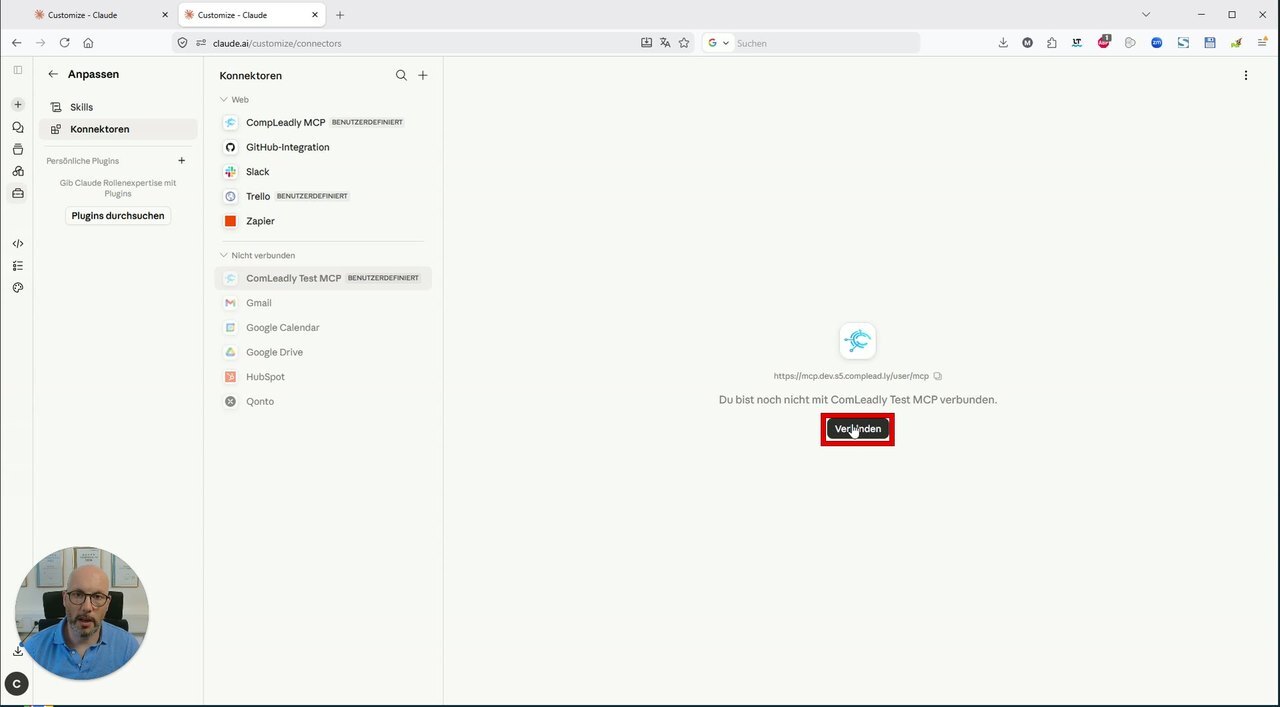
Il connettore ora viene visualizzato sotto Non connesso. Fai clic su Connetti nella barra del menu a sinistra.
6. Genera un token di accesso
Ora ti serve un token di accesso personale. Torna in CompLeadly (Impostazioni → MCP) e fai clic su Nuovo token. Puoi creare tutti i token che vuoi.
7. Dai un nome al token e crealo
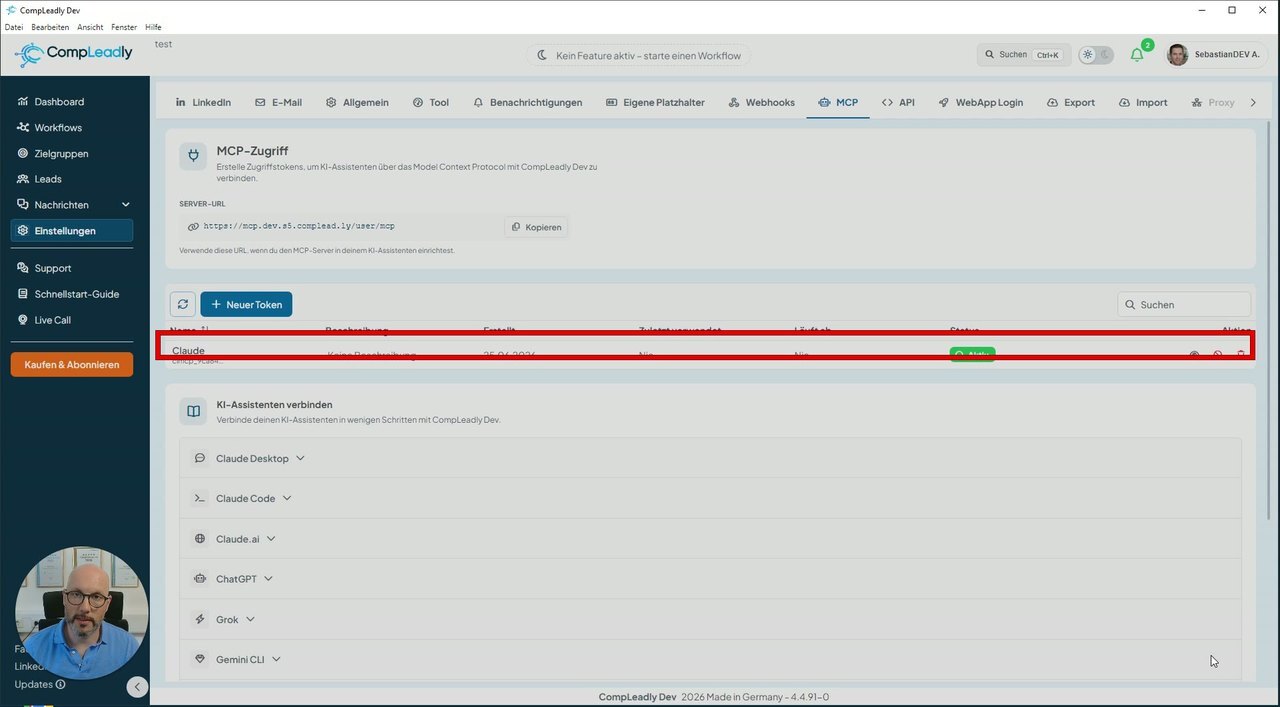
Assegna un nome al token (ad es. Claude), facoltativamente una data di scadenza associata, quindi crealo. Il token viene generato ed è subito attivo nella barra del menu a sinistra.
8. Incolla il token in Claude e collegalo
Copia il token, incollalo nel campo del token in Claude e fai clic su Collega con token. Fatto: CompLeadly è ora collegato a Claude. Nelle autorizzazioni degli strumenti puoi vedere a quali funzioni Claude può accedere.
Cosa puoi fare ora
Non appena CompLeadly è collegato, Claude può accedere ai tuoi dati e alle tue funzioni. Alcuni esempi:
- Attiva la SmartChat con risposte basate sullo storico dei messaggi e quindi configurare una fissazione di appuntamenti completamente automatica tramite SmartChat.
⤴Ecco come far preparare alla tua IA risposte adatte per le tue conversazioni Smart Chat #MCP #ChatGPT #Claude - Effettuare un'Analisi del pubblico target: «Quanto sono validi i miei lead?»
- Clicca su Pubblici target, SmartComment AI, SmartChat e altre funzioni, a seconda delle autorizzazioni degli strumenti che concedi.