Qué hace la función
La función«Invitar a la página de empresa»invita automáticamente a perfiles de LinkedIn a seguir tu página de empresa. En lugar de seleccionar cada contacto manualmente, defines una vez desde qué página se envían las invitaciones y cuántas invitaciones pueden enviarse al día; CompLeadly se encarga del resto.
Importante antes de empezar:Tienes quesin administradorde la página de empresa. Basta con un enlace público a la página de empresa.
Paso 1: Añadir una función a un flujo de trabajo
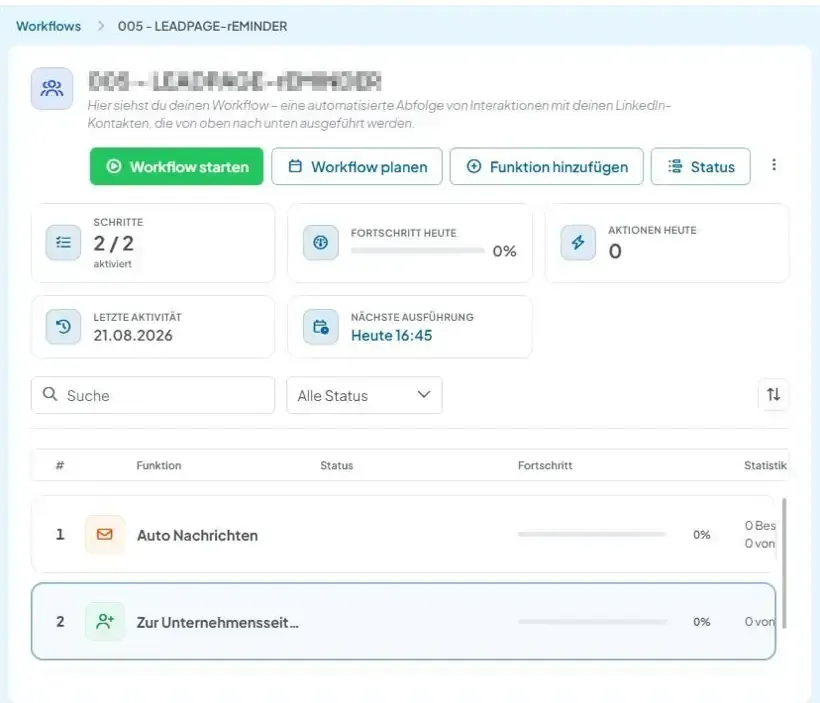
Abre el menú de la izquierdaFlujos de trabajoy haz clic en el workflow en el que debe ejecutarse la función. Un workflow es la secuencia automatizada de acciones que se procesa de arriba abajo.
Haz clic arriba enAñadir función en la barra de menú de la izquierda.
Paso 2: Seleccionar función
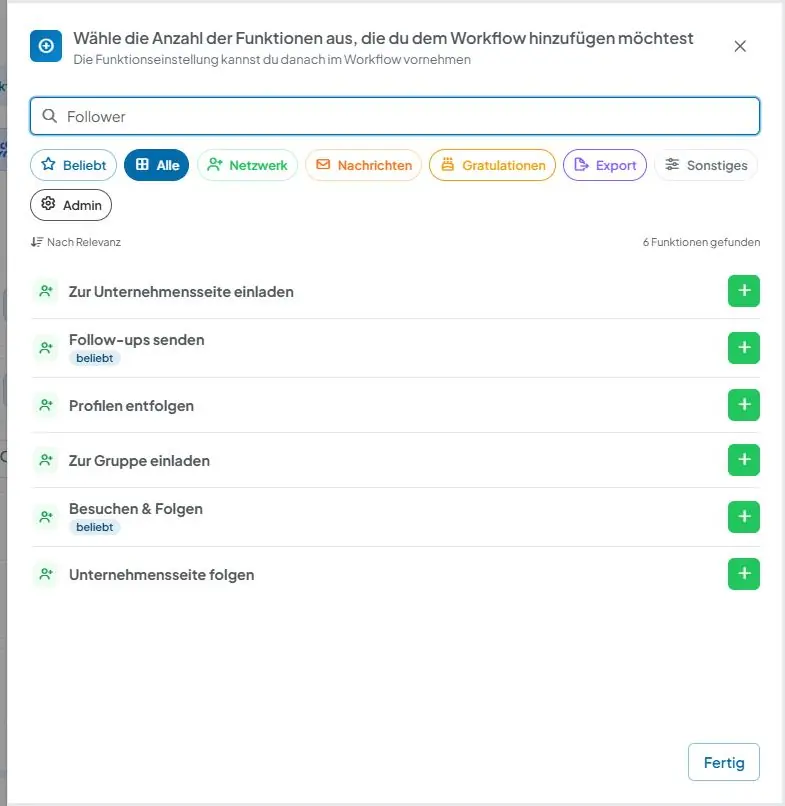
Se abre la selección de funciones. Escribe arriba en el campo de búsqueda, por ejemplo.«Seguidores» o «Página de empresa»y seleccionaInvitar a la página de empresasobre el verde+. Confirma abajo a la derecha conListo en la barra de menú de la izquierda.
La función aparece ahora como un nuevo paso en tu workflow. Haz clic en ella para abrir la configuración.
Paso 3: La configuración básica (pestaña «Función»)
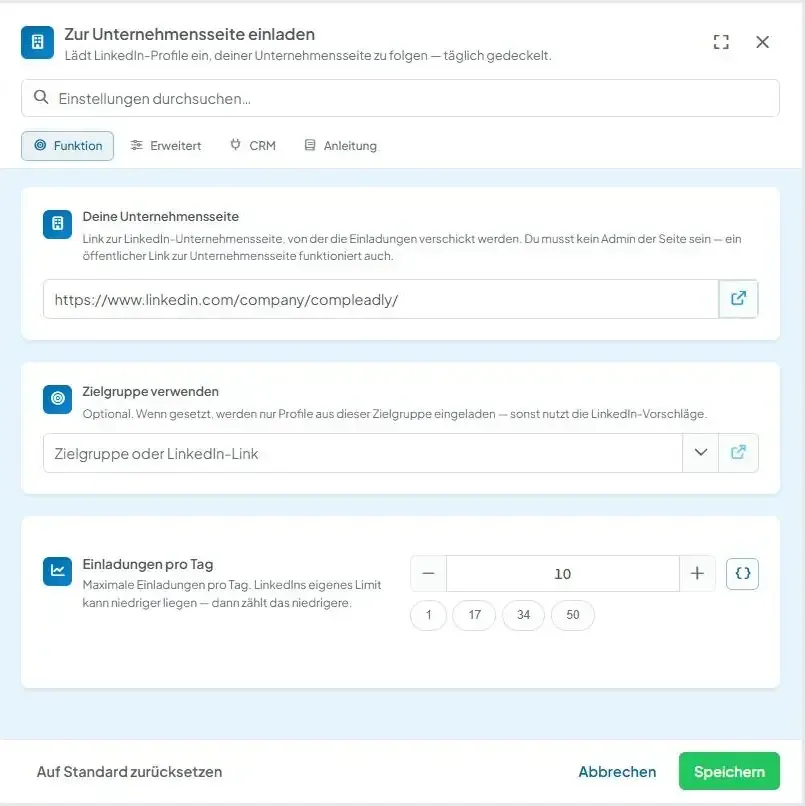
En la pestañaFunciónconfiguras los tres datos principales.
La página de tu empresa
Introduce aquí el enlace a la página de empresa de LinkedIn desde la que se enviarán las invitaciones. Así puedes obtener el enlace:
- Abre LinkedIn y accede a la página de tu empresa (desde tu foto de perfil arriba a la derecha o directamente mediante la búsqueda).
- Copia la dirección de la barra de direcciones de tu navegador, por ejemplo: https://www.linkedin.com/company/deinunternehmen/
- Pégala en el campo.
A través del icono situado a la derecha del campo (Abrir en el navegador) puedes comprobar si el enlace es correcto.
Nuevo:La vista de administración ya no es necesaria. Se elimina la vía anterior a través del enlace /admin/; basta con un enlace público a la página.
Usar público objetivo (opcional)
Si dejas el campo vacío, CompLeadly utilizará los perfiles que LinkedIn sugiere como invitaciones. Si seleccionas un público objetivo o un enlace de LinkedIn, solo se invitará a perfiles de ese público objetivo.
Invitaciones por día
Define cuántas invitaciones se enviarán como máximo al día. El valor predeterminado es10, están disponibles mediante marcación rápida1 / 17 / 34 / 50listo.
Ten en cuenta que LinkedIn tiene su propio límite de invitaciones a páginas de empresa. Si el límite de LinkedIn es inferior al valor que has establecido, siempre se aplica el más bajo. Un valor moderado favorece un crecimiento natural y evita agotar tu cupo de LinkedIn en un solo día.
Paso 4: Ajustes opcionales (pestaña «Avanzado»)
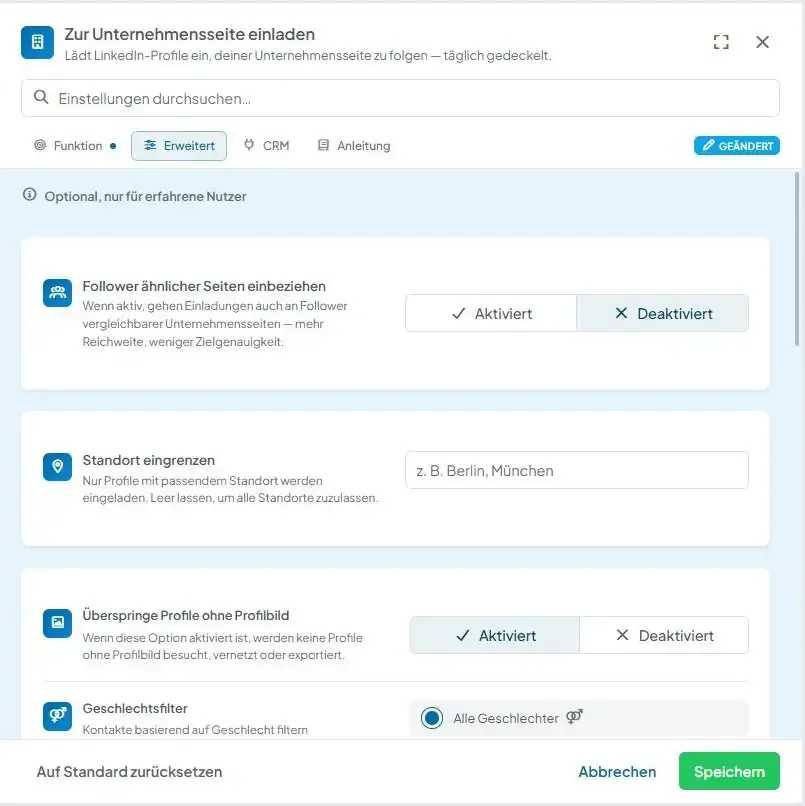
La pestañaAmpliadoes opcional y está pensado para usuarios con experiencia. Para empezar bien, el paso 3 es más que suficiente.
- Incluir seguidores de páginas similares:Activado, las invitaciones también se envían a seguidores de páginas de empresa similares: más alcance, pero menor precisión en la segmentación.
- Acotar la ubicación:Solo se invita a perfiles con una ubicación adecuada (p. ej., Berlín, Múnich). Déjalo vacío = todas las ubicaciones.
- Omitir perfiles sin foto de perfil:Filtra los perfiles sin foto.
- Filtro de género:Todos los géneros, solo femenino o solo masculino.
- Guardar perfiles en un grupo objetivo:Añade automáticamente los perfiles capturados a un grupo objetivo (perfiles escaneados, visitados o con una acción realizada).
- Guardar perfiles en una lista de bloqueo del equipo:Añade los perfiles a una lista de bloqueo para que no se les vuelva a contactar más adelante.
Exportación y nota
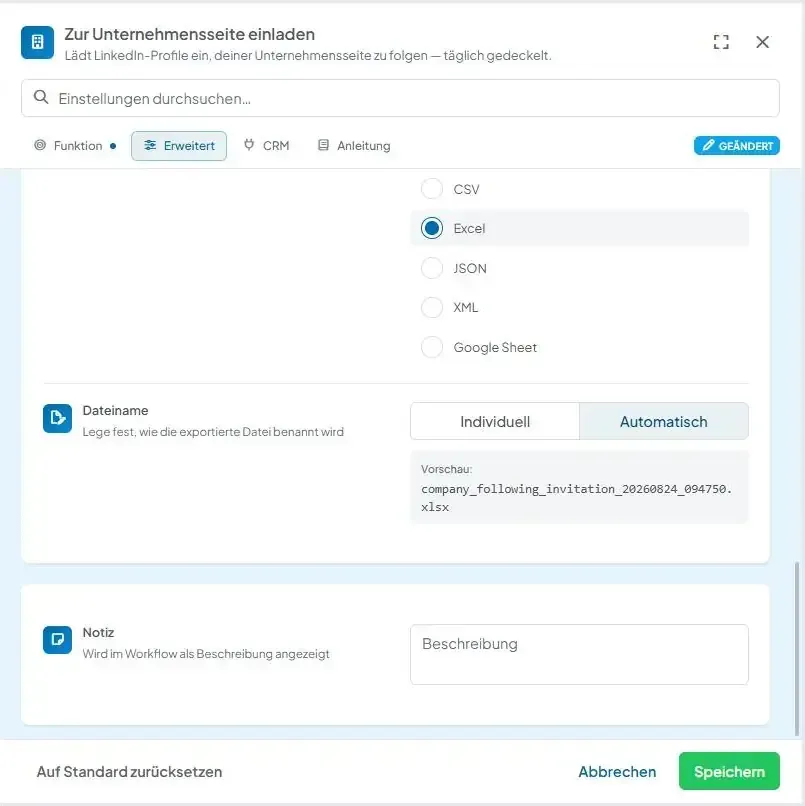
Más abajo defines si los resultados se exportan automáticamente y cómo.
- Exportar:Sin exportación: CSV, Excel, JSON, XML o Google Sheet.
- Nombre del archivo:Automáticamente (con fecha y hora) o de forma personalizada.
- Nota:Un texto de descripción libre que se muestra en el workflow debajo del nombre de la función. Resulta práctico si tienes varias funciones similares en el mismo workflow.
Paso 5: Guardar e iniciar
Haz clic abajo a la derecha enGuardarLa función ahora está integrada como un paso en tu workflow.
Para activarlo, haz clic arriba enIniciar flujo de trabajo– o enPlanificar el flujo de trabajo, si la ejecución debe realizarse a horas fijas.
Indicaciones marcadas en rojo comoComprobar 1 entradaen la parte superior derecha de la ventana te indican que todavía falta un campo obligatorio. Cuando hayas rellenado todo, el aviso cambia aModificado en la barra de menú de la izquierda.
Errores frecuentes
- No se ha introducido ningún enlace:Sin un enlace a la página de la empresa, la función no puede iniciarse. Este campo es obligatorio.
- Enlace incorrecto:Utiliza el enlace a la página de empresa (/company/…), no el de tu perfil personal (/in/…).
- No se encuentra la ubicación:La ubicación debe escribirse tal como LinkedIn la reconoce. Comprueba la ortografía en la búsqueda de LinkedIn.
- Menos invitaciones de las configuradas:Es normal. El límite propio de LinkedIn para invitaciones a páginas se aplica además y es la restricción más estricta.
Soporte y ayuda
¿No avanzas? Usa el menú de la izquierda.Soporteo reserva a través deReservar una cita de soportedirectamente una conversación. Además, para cada función encontrarás la pestaña en la ventana de configuración.Guíaque te lleva directamente al artículo adecuado.
Vídeo sobre la función
Nota: El siguiente vídeo muestra una versión anterior de la interfaz. Los pasos del texto anterior están actualizados; en caso de duda, sigue el texto.