O que o recurso faz
A função“Convidar para a página da empresa”convida automaticamente perfis do LinkedIn a seguir sua página da empresa. Em vez de clicar manualmente em cada contato, você define uma vez de qual página os convites serão enviados e quantos convites podem ser enviados por dia — o restante fica por conta da CompLeadly.
Importante antes de tudo:Você precisasem administradorda página da empresa. Um link público para a página da empresa é suficiente.
Etapa 1: Adicionar uma função a um fluxo de trabalho
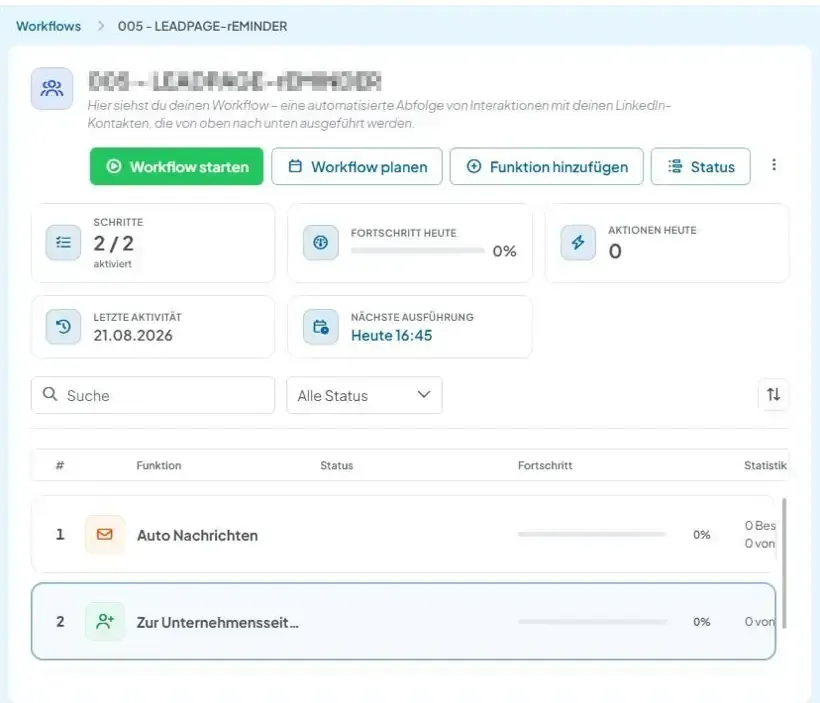
Abra o menu à esquerdaFluxos de trabalhoe clique no workflow em que a função deve ser executada. Um workflow é a sequência automatizada de ações processada de cima para baixo.
Clique acima emAdicionar função ajudam.
Etapa 2: Selecionar função
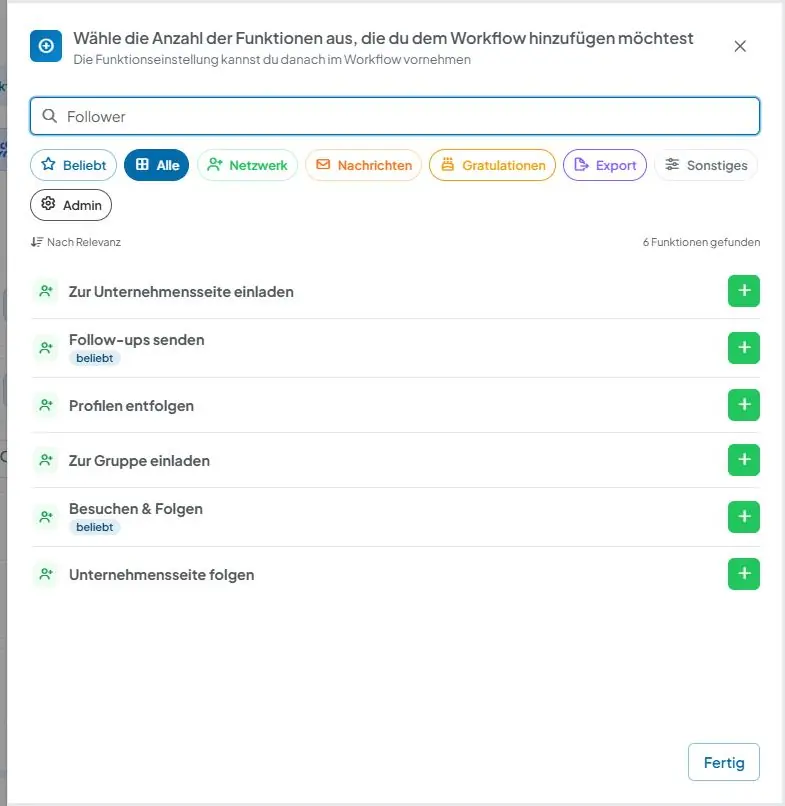
A seleção de funções será aberta. Na parte superior, digite no campo de busca, por exemplo:“Seguidores” ou “Página da empresa”e selecioneConvidar para a página da empresasobre o verde+. Confirme no canto inferior direito comPronto ajudam.
A função agora aparece como uma nova etapa no seu workflow. Clique nela para abrir as configurações.
Etapa 3: As configurações básicas (aba “Função”)
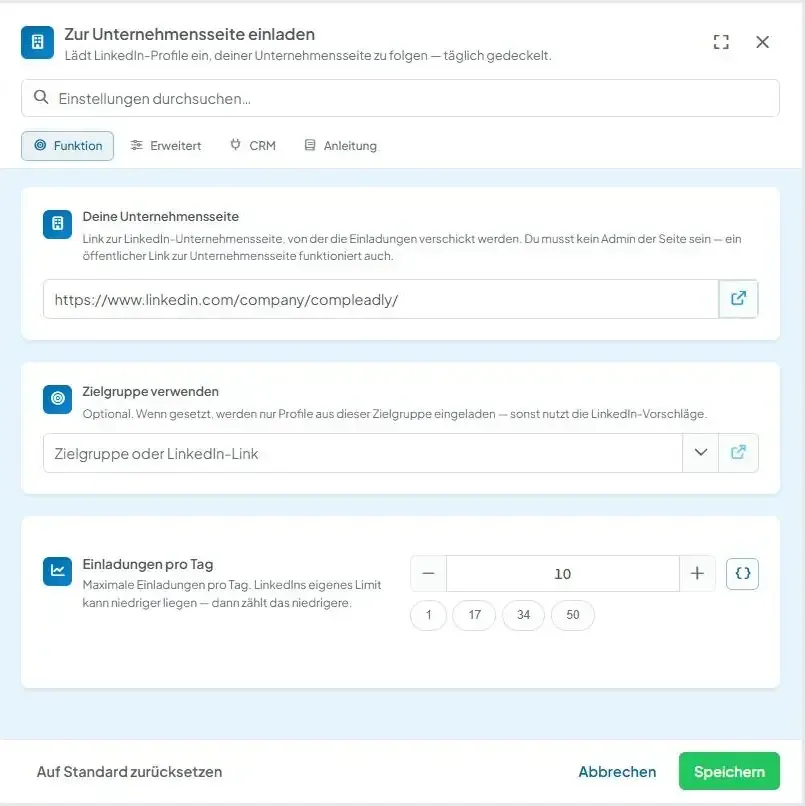
Na abaFuncionalidadevocê configura as três informações principais.
Sua página da empresa
Insira aqui o link da página empresarial do LinkedIn da qual os convites devem ser enviados. Veja como encontrar o link:
- Abra o LinkedIn e acesse a página da sua empresa (pelo seu perfil, no canto superior direito, ou diretamente pela busca).
- Copie o endereço da barra de endereços do seu navegador – por exemplo, https://www.linkedin.com/company/deinunternehmen/
- Insira-os no campo.
Usando o ícone à direita do campo (Abrir no navegador) você pode verificar se o link está correto.
Novo:A visualização de administrador não é mais necessária. O acesso anterior pelo link /admin/ deixa de existir — um link público da página é suficiente.
Usar público-alvo (opcional)
Se você deixar o campo em branco, o CompLeadly usará os perfis que o próprio LinkedIn sugere para convite. Se você selecionar um público-alvo ou um link do LinkedIn, serão convidados apenas perfis desse público-alvo.
Convites por dia
Defina quantos convites podem ser enviados por dia no máximo. O padrão é10, estão disponíveis por discagem rápida1 / 17 / 34 / 50pronto.
Atenção: o LinkedIn tem seu próprio limite de convites para páginas de empresas. Se o limite do LinkedIn for menor que o valor definido por você, sempre será considerado o menor. Um valor moderado garante um crescimento natural e não esgota sua cota do LinkedIn em um único dia.
Etapa 4: Ajustes opcionais (aba “Avançado”)
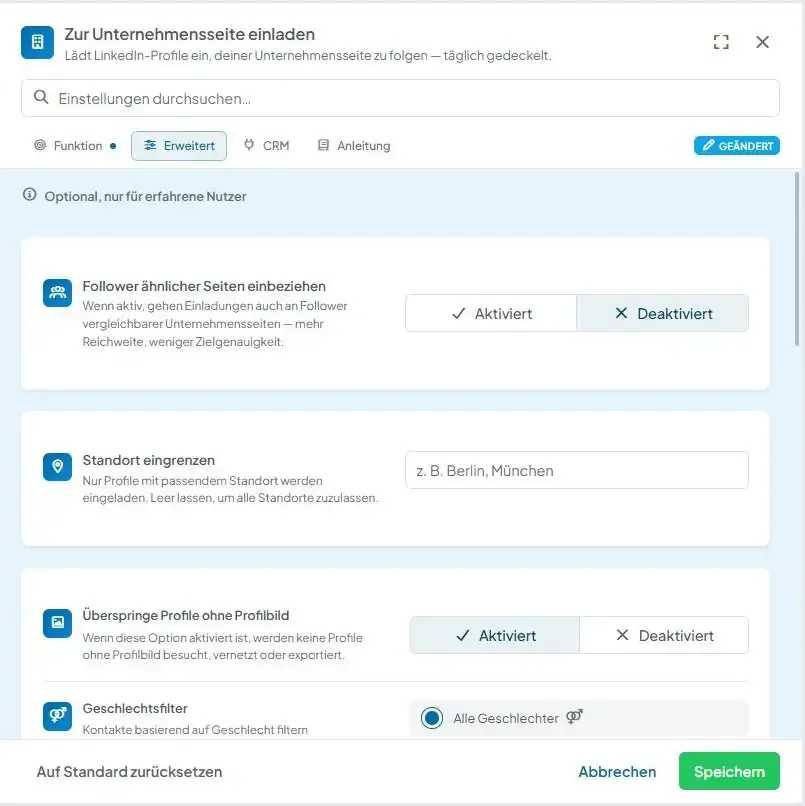
A abaExpandidoé opcional e destinado a usuários experientes. Para começar de forma organizada, o passo 3 é totalmente suficiente.
- Inclua os seguidores de páginas semelhantes:Quando ativado, os convites também são enviados a seguidores de páginas de empresas semelhantes — mais alcance, mas menos precisão na segmentação.
- Refinar localização:Apenas perfis com localização compatível são convidados (por exemplo, Berlim, Munique). Deixe em branco = todas as localizações.
- Pular perfis sem foto de perfil:Filtra perfis sem foto.
- Filtro de gênero:Todos os gêneros, apenas feminino ou apenas masculino.
- Salvar perfis em um público-alvo:Adiciona automaticamente os perfis capturados a um público-alvo (perfis escaneados, visitados ou com uma ação realizada).
- Salvar perfis em uma lista de bloqueio da equipe:Adiciona os perfis a uma lista de bloqueio para que não sejam contatados novamente depois.
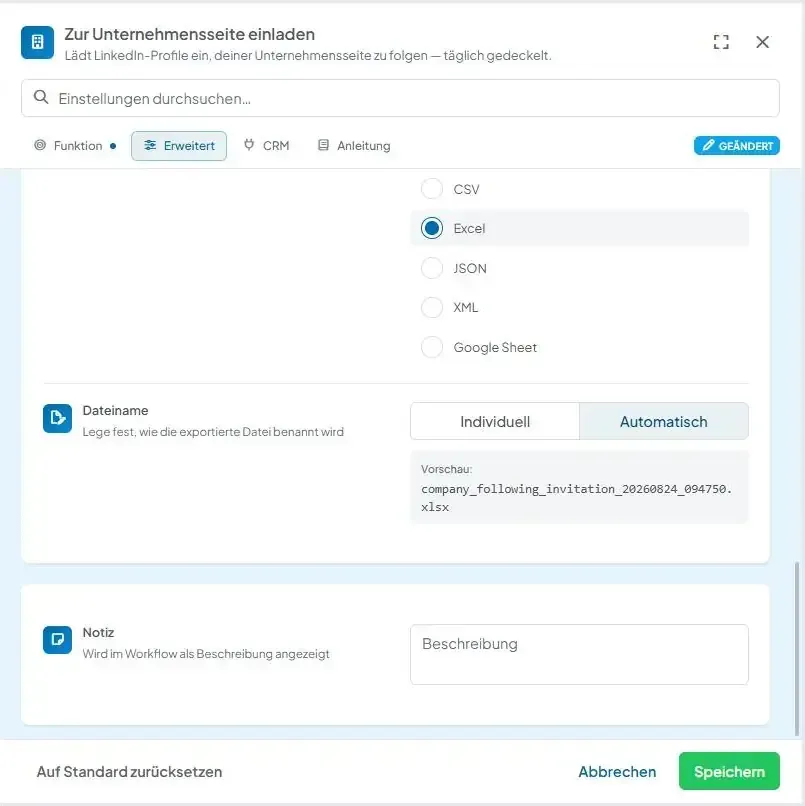
Exportar e anotar
Mais abaixo, você define se e como os resultados serão exportados automaticamente.
- Exportar:Sem exportação, CSV, Excel, JSON, XML ou Google Sheet.
- Nome do arquivo:Automaticamente (com data e horário) ou individualmente.
- Nota:Um texto de descrição livre exibido no workflow abaixo do nome da função. Útil quando você tem várias funções semelhantes no mesmo workflow.
Etapa 5: Salvar e iniciar
Clique no canto inferior direito emSalvar. O recurso agora está integrado como uma etapa no seu workflow.
Para ativar, clique no topo emIniciar fluxo de trabalho– ou emPlanejar workflow, se a execução precisar ocorrer em horários definidos.
Avisos destacados em vermelho, como“Verificar 1 entrada”no canto superior direito da janela indicam que ainda falta preencher um campo obrigatório. Quando tudo estiver preenchido, o aviso muda para“Alterado” ajudam.
Erros comuns
- Nenhum link adicionado:Sem o link para a página da empresa, a função não pode ser iniciada. Este campo é obrigatório.
- Link incorreto:Use o link da página da empresa (/company/…), não o do seu perfil pessoal (/in/…).
- Localização não encontrada:A localização deve ser escrita da forma como o LinkedIn a reconhece. Verifique a grafia na busca do LinkedIn.
- Menos convites do que o configurado:Isso é normal. O próprio limite do LinkedIn para convites de página também se aplica e é o limite mais rígido.
Suporte e ajuda
Se não conseguir avançar, use o menu à esquerdaSuporteou agende peloAgendar uma reunião com o suportediretamente uma conversa. Além disso, para cada função, você encontra a aba na janela de configuraçõesInstruçõesque leva você diretamente ao artigo certo.
Vídeo sobre a funcionalidade
Observação: o vídeo a seguir mostra uma versão mais antiga da interface. As etapas acima no texto estão atualizadas — em caso de dúvida, siga o texto.