Ce que fait la fonction
La fonctionnalité« Inviter à la page de l’entreprise »invite automatiquement des profils LinkedIn à suivre ta page entreprise. Au lieu de cliquer manuellement sur chaque contact, tu définis une seule fois depuis quelle page les invitations sont envoyées et combien d’invitations peuvent partir chaque jour — CompLeadly s’occupe du reste.
Important avant tout :Tu doispas d’administrateurde la page de l’entreprise. Un lien public vers la page de l’entreprise suffit.
Étape 1 : Ajouter une fonction à un workflow
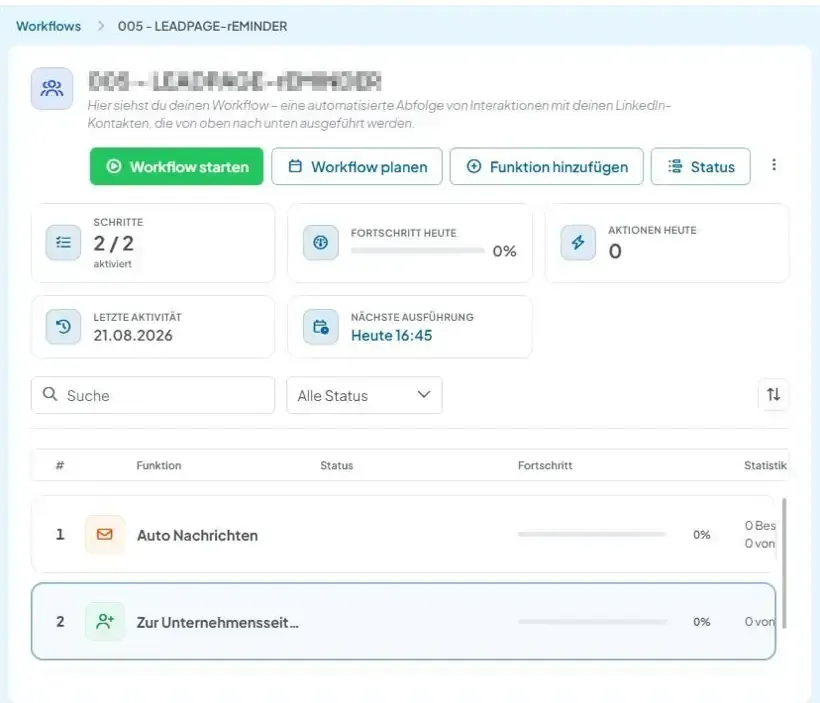
Ouvre le menu à gaucheFlux de travailet clique sur le workflow dans lequel la fonction doit s’exécuter. Un workflow est une séquence d’actions automatisée, exécutée de haut en bas.
Clique en haut surAjouter une fonctionnalité sont utiles.
Étape 2 : Sélectionner une fonction
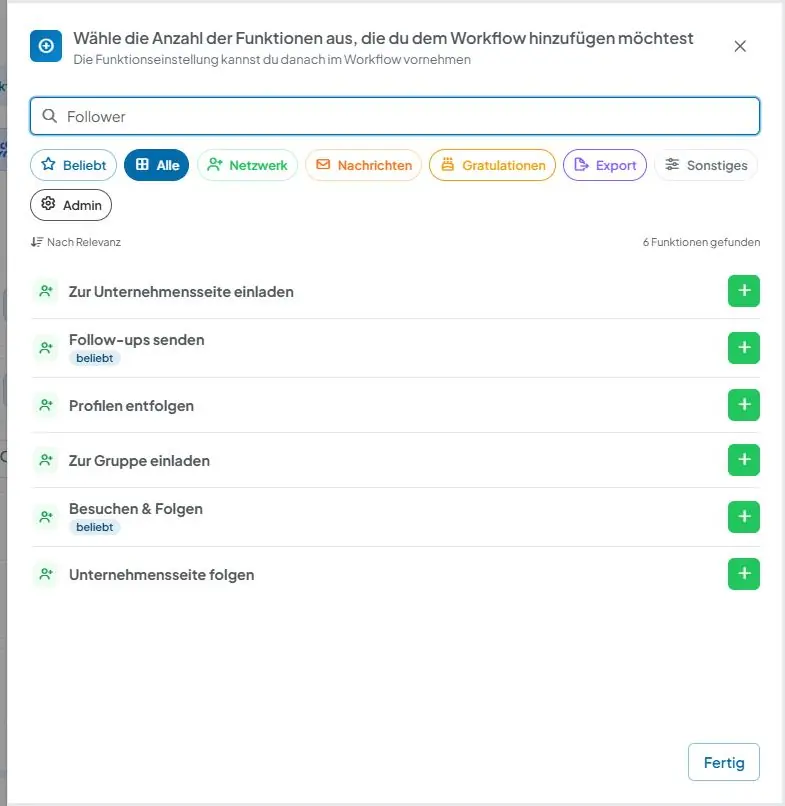
Le sélecteur de fonctions s’ouvre. Saisis par exemple en haut dans le champ de recherche :« Followers » ou de la « Page entreprise »et sélectionneInviter à suivre la page de l’entrepriseau-dessus du vert+. Confirme en bas à droite avecTerminé sont utiles.
La fonction apparaît désormais comme une nouvelle étape dans ton workflow. Clique dessus pour ouvrir les paramètres.
Étape 3 : Les paramètres de base (onglet « Fonction »)
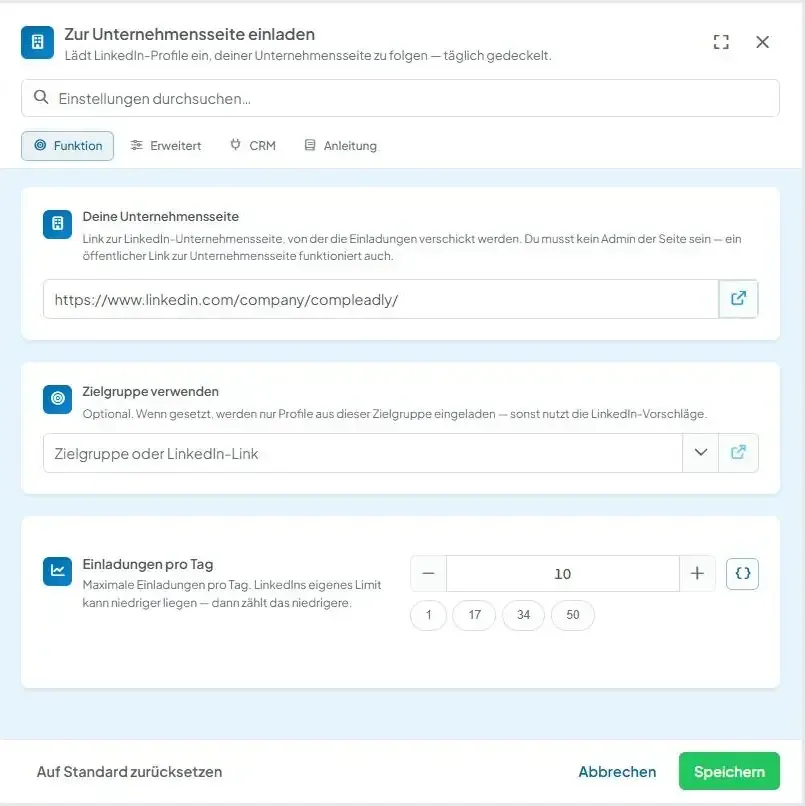
Dans l’ongletFonctiontu configures les trois informations essentielles.
Ta page entreprise
Saisis ici le lien vers la page LinkedIn de l’entreprise depuis laquelle les invitations doivent être envoyées. Voici comment obtenir le lien :
- Ouvre LinkedIn et accède à la page de ton entreprise (via ta photo de profil en haut à droite ou directement via la recherche).
- Copie l’adresse depuis la barre d’adresse de ton navigateur, par exemple : https://www.linkedin.com/company/deinunternehmen/
- Colle-les dans le champ.
Via l’icône à droite du champ (Ouvrir dans le navigateur) tu peux vérifier si le lien est correct.
Nouveau :La vue administrateur n’est plus nécessaire. L’ancien accès via le lien /admin/ est supprimé : un lien public vers la page suffit.
Utiliser le groupe cible (facultatif)
Si tu laisses le champ vide, CompLeadly utilise les profils que LinkedIn propose lui-même comme suggestions d’invitation. Si tu sélectionnes un groupe cible ou un lien LinkedIn, seuls les profils de ce groupe cible sont invités.
Invitations par jour
Définis le nombre maximal d’invitations envoyées par jour. Par défaut, ce nombre est fixé à10, sont disponibles via la numérotation rapide1 / 17 / 34 / 50prêt.
Note : LinkedIn applique sa propre limite aux invitations à des pages d’entreprise. Si la limite de LinkedIn est inférieure à la valeur que tu as définie, c’est toujours la plus basse qui s’applique. Une valeur modérée favorise une croissance naturelle et n’épuise pas ton quota LinkedIn en une seule journée.
Étape 4 : Ajustements optionnels (onglet « Avancé »)
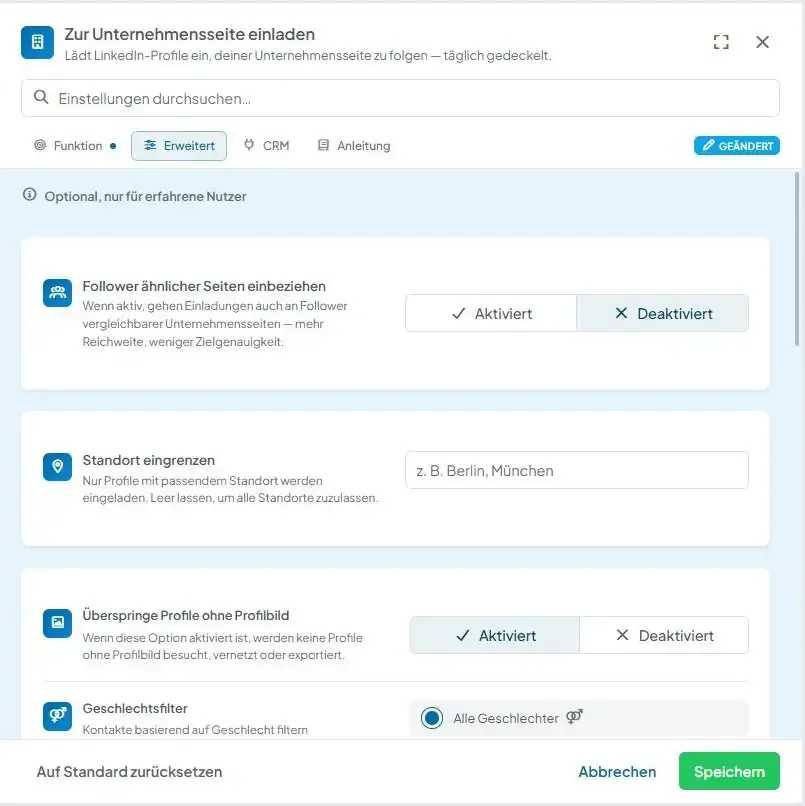
L’ongletÉtenduest facultative et s’adresse aux utilisateurs expérimentés. Pour bien démarrer, l’étape 3 suffit amplement.
- Inclure les abonnés de pages similaires :Une fois activée, cette option envoie aussi des invitations aux abonnés de pages d’entreprise similaires : plus de portée, mais un ciblage moins précis.
- Préciser la zone géographique :Seuls les profils situés dans le lieu indiqué sont invités (p. ex. Berlin, Munich). Laisser vide = tous les lieux.
- Ignore les profils sans photo de profil :Filtre les profils sans photo.
- Filtre de genre :Tous les genres, uniquement féminin ou uniquement masculin.
- Enregistrer des profils dans un groupe cible :Place automatiquement les profils collectés dans un groupe cible (profils scannés, visités ou ayant fait l’objet d’une action).
- Enregistrer des profils dans une liste de blocage d’équipe :Ajoute les profils à une liste de blocage pour qu’ils ne soient pas recontactés plus tard.
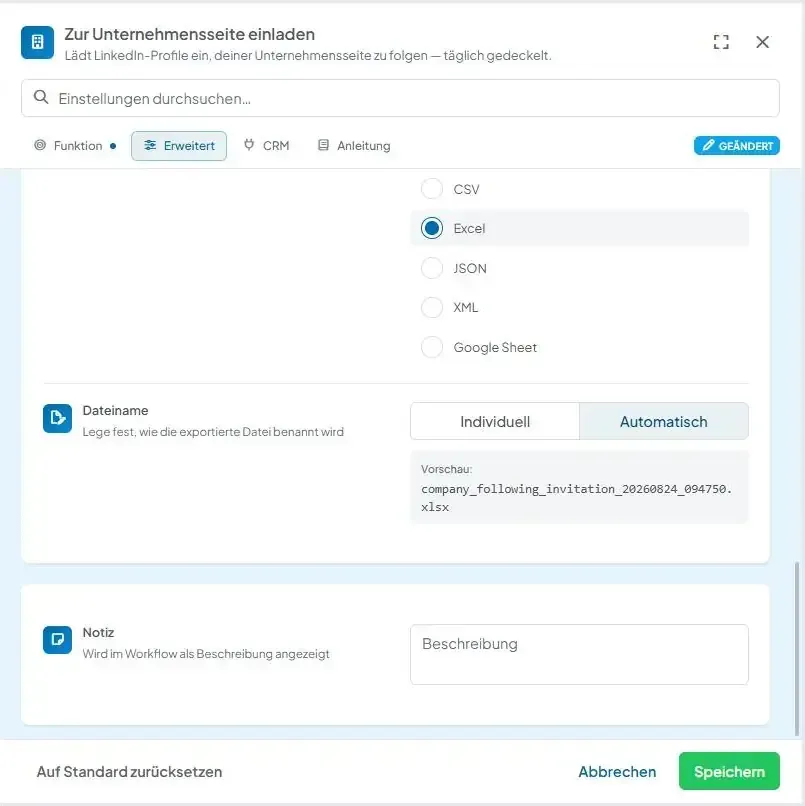
Exportation et note
Plus bas, tu définis si et comment les résultats sont exportés automatiquement.
- Export :Pas d’export, de CSV, d’Excel, de JSON, de XML ni de Google Sheet.
- Nom du fichier :Automatiquement (avec date et heure) ou individuellement.
- Note :Un texte descriptif libre, affiché dans le workflow sous le nom de la fonction. Pratique si tu as plusieurs fonctions similaires dans le même workflow.
Étape 5 : Enregistrer et démarrer
Clique en bas à droite surEnregistrerLa fonctionnalité est désormais intégrée comme une étape dans ton workflow.
Pour l’activer, clique en haut surDémarrer le workflow– ou surPlanifier le workflow, si l’exécution doit avoir lieu à des heures fixes.
Les indications marquées en rouge, telles que« Vérifier 1 saisie »en haut à droite de la fenêtre t’indiquent qu’il manque encore un champ obligatoire. Une fois tous les champs remplis, l’indication passe à« Modifié » sont utiles.
Pièges fréquents
- Aucun lien renseigné :Sans lien vers la page de l’entreprise, la fonction ne peut pas démarrer. Ce champ est obligatoire.
- Lien incorrect :Utilise le lien vers la page de l’entreprise (/company/…), pas celui vers ton profil personnel (/in/…).
- Emplacement introuvable :Le lieu doit être écrit tel que LinkedIn le connaît. Vérifie l’orthographe dans la recherche LinkedIn.
- Moins d’invitations que prévu :C’est normal. Le quota propre à LinkedIn pour les invitations à suivre une page s’applique en plus et constitue la limite la plus stricte.
Support et aide
Si tu es bloqué, utilise le menu à gaucheAssistanceou réserve viaRéserver un rendez-vous avec le supportdirectement une conversation. Pour chaque fonctionnalité, tu trouveras également l’onglet dans la fenêtre des paramètresInstructionsqui t’amène directement à l’article correspondant.
Vidéo sur la fonctionnalité
Remarque : la vidéo suivante montre une ancienne version de l’interface. Les étapes décrites ci-dessus sont à jour ; en cas de doute, fie-toi au texte.