Videoguida (guida testuale qui sotto)
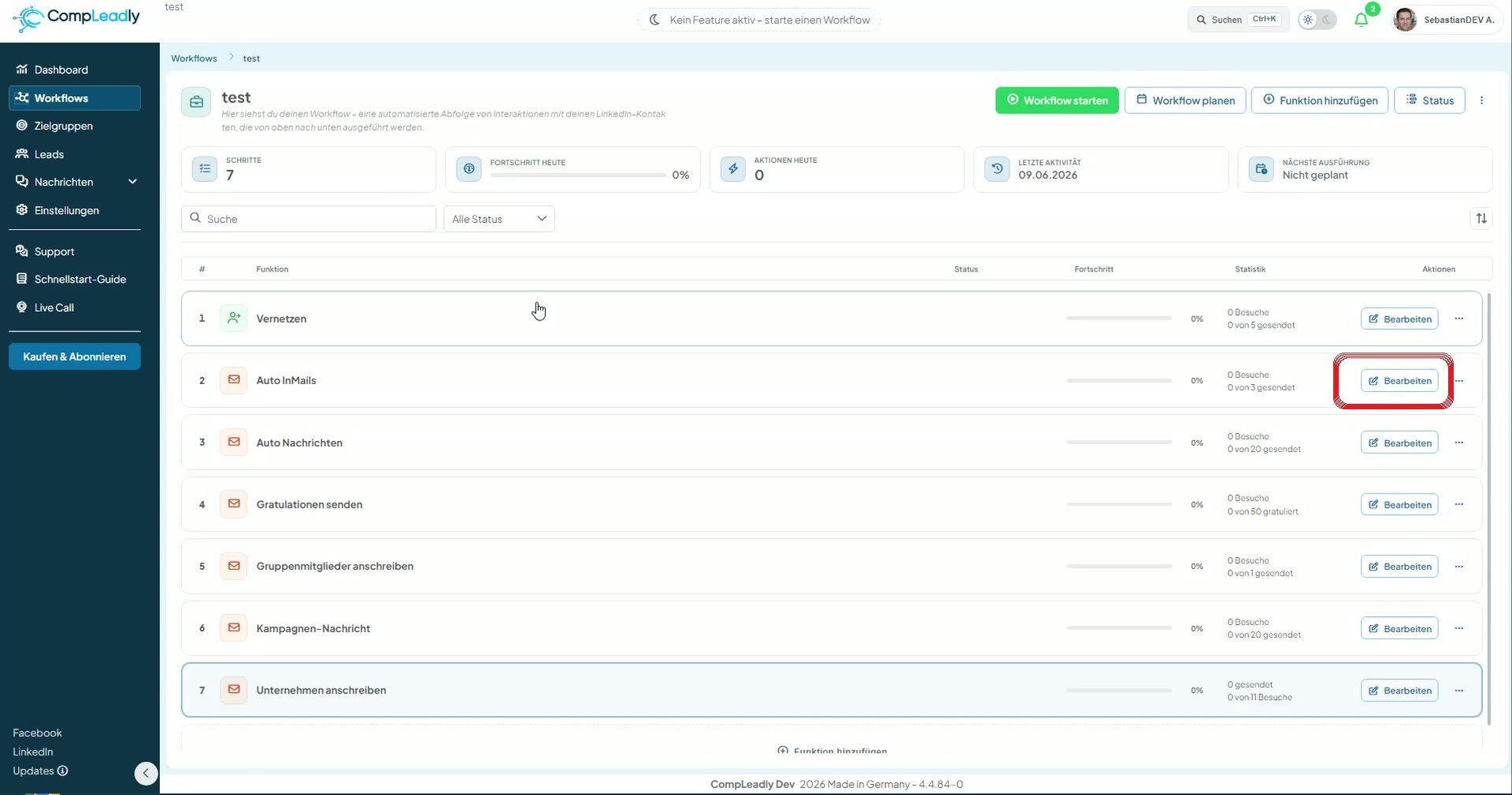
Passaggio 1: apri la funzione di messaggistica nel workflow
Apri il tuo workflow e fai clic sulla funzione di messaggistica desiderata (ad es.InMail automatici,Messaggio iniziale o Follow-up) a destra su“Modifica” nella barra del menu a sinistra.
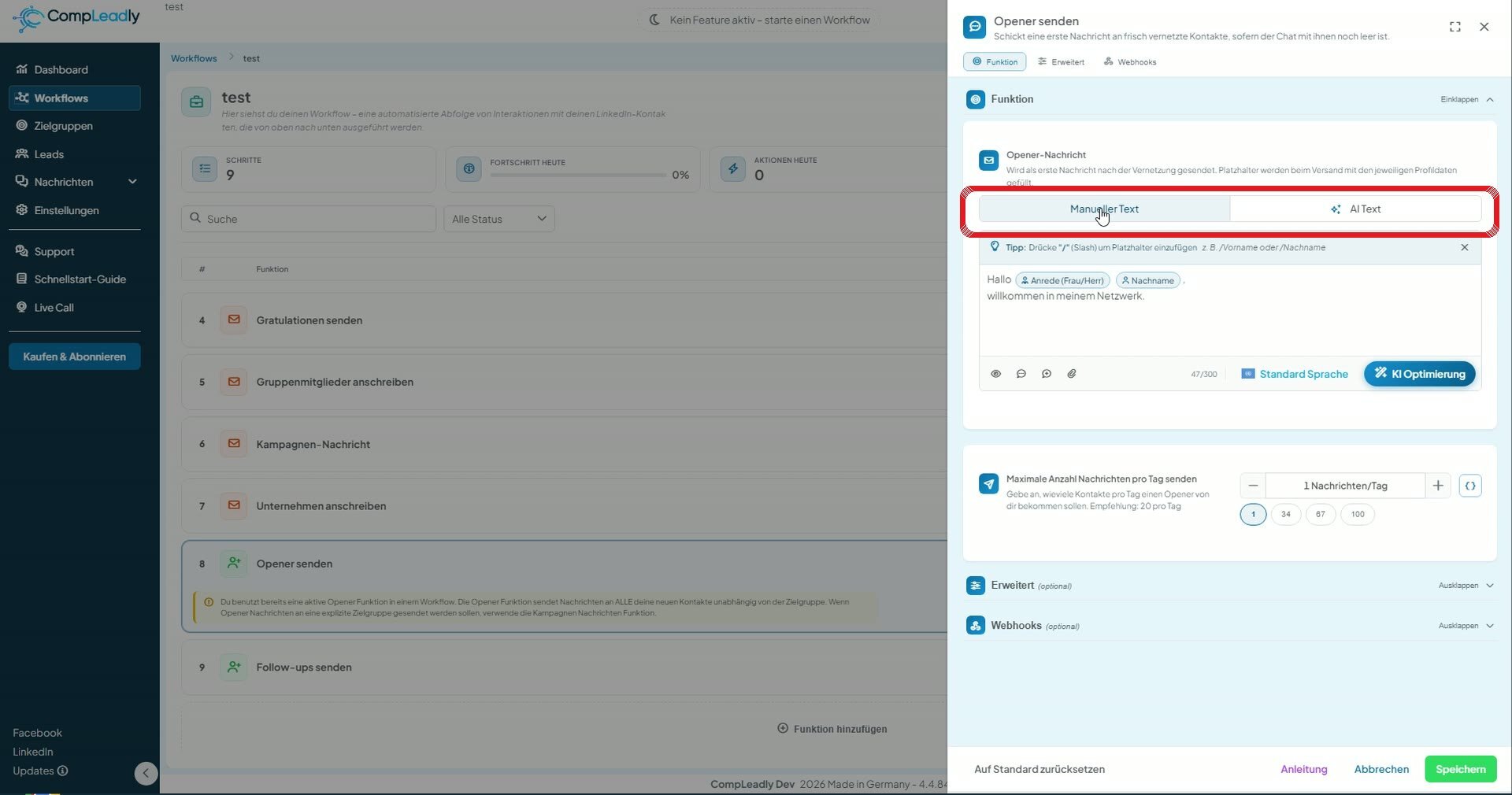
Passaggio 2: scegli tra „Manueller Text“ e „AI Text“
In alto nella funzione definisci come viene generato il messaggio:“Testo manuale”(scritto da te, con segnaposto) oppure“Testo AI”(creato dall'IA). Scegli“Testo AI” nella barra del menu a sinistra.
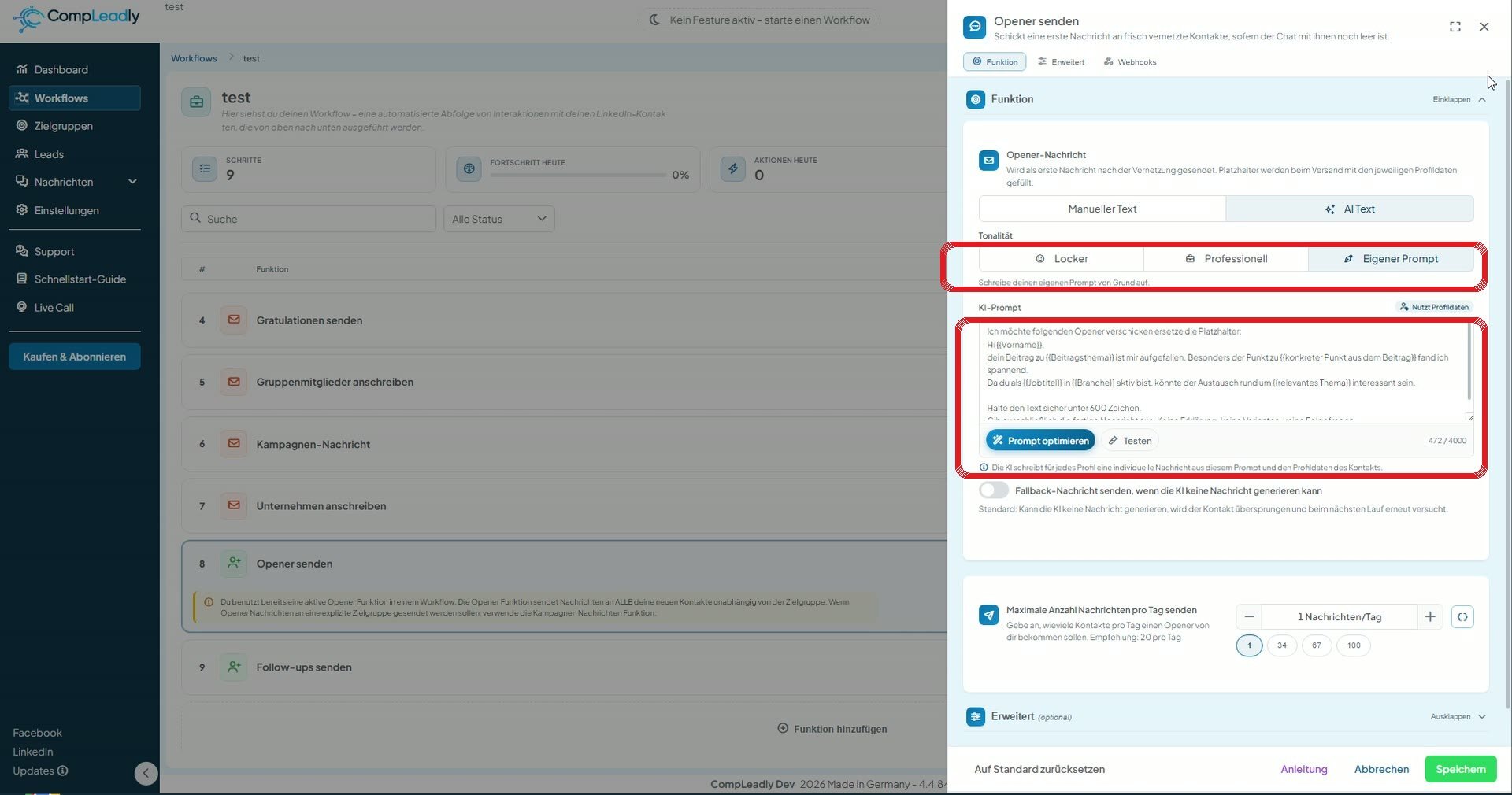
Passaggio 3: definire il tono e il prompt
In Tonalitàsono disponibili due modelli:“Informale” e “Professionale”. In alternativa, selezioni“Prompt personalizzato”e scrivi il tuo prompt IA. Con“Ottimizzare il prompt”lo migliori, con“Test”generi un messaggio di esempio. L'IA scrive per ogni profilo un messaggio personalizzato basato sul tuo prompt e sui dati del profilo del contatto.
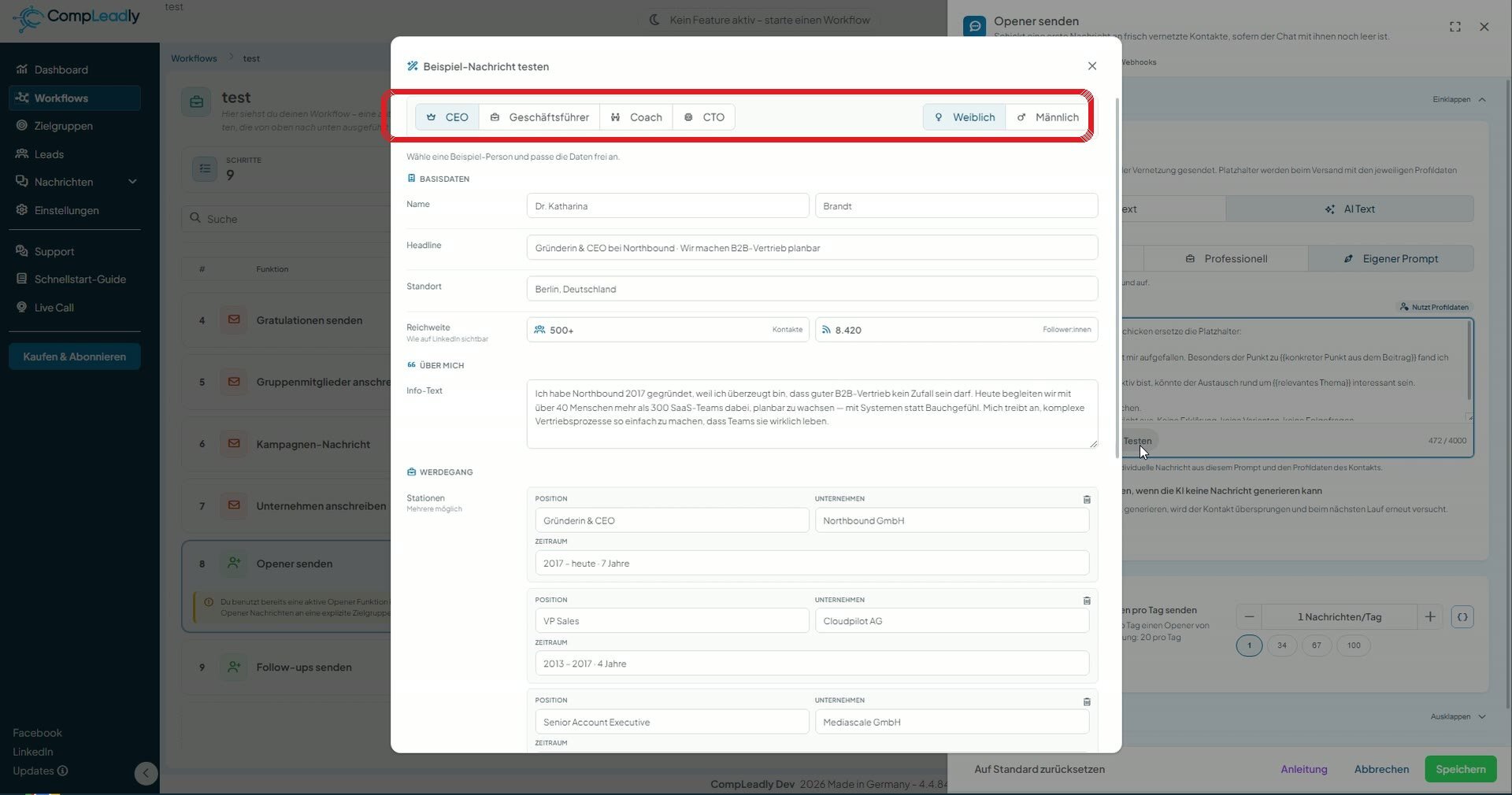
Passaggio 4: scegli una persona di esempio per il test
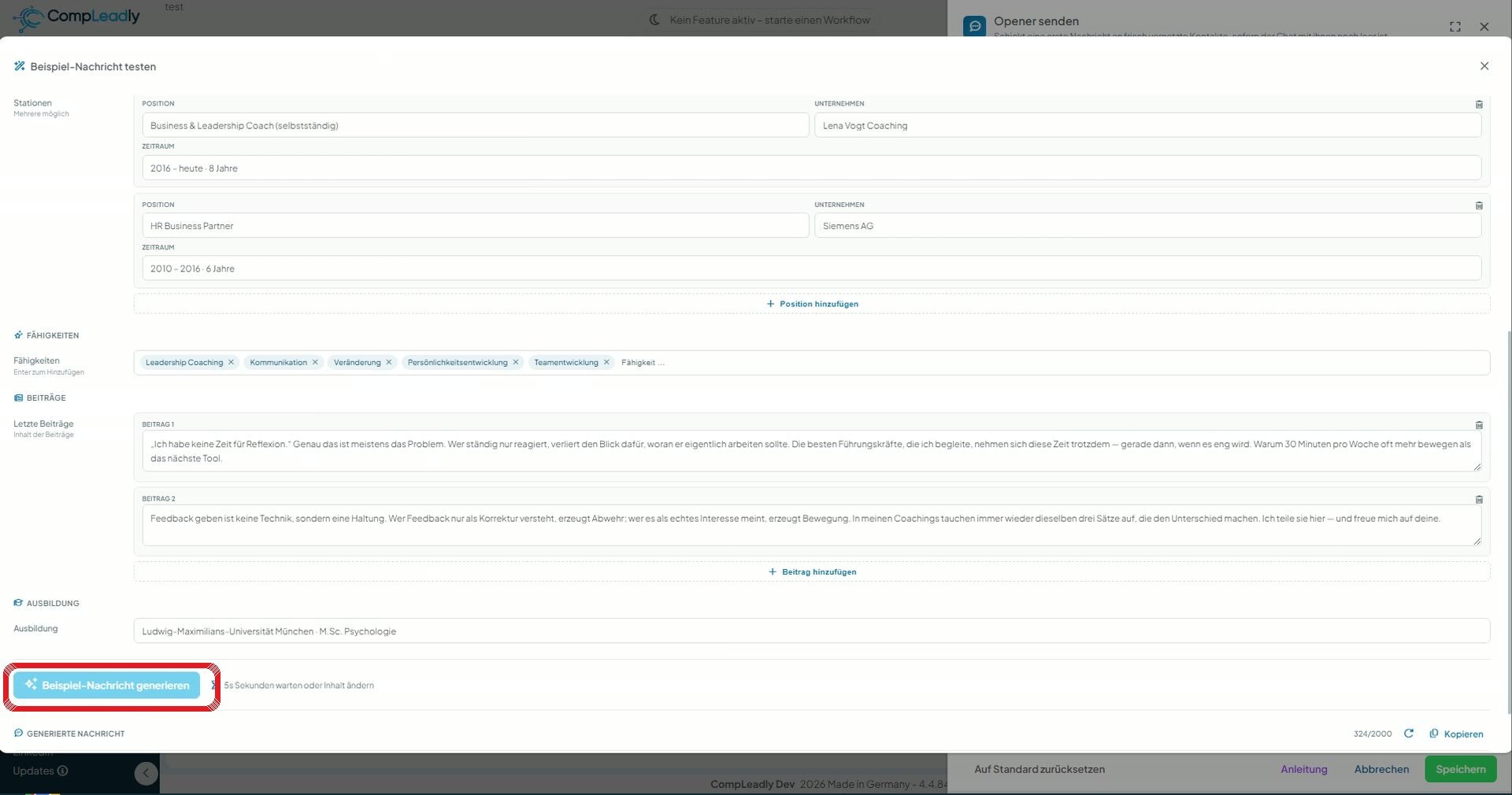
Chi siamo“Test”si apre"Testare il messaggio di esempio". Scegli in alto una persona di esempio (CEO,Amministratore delegato,Coach,CTO) e il genere.
Passaggio 5: Adatta i dati di esempio e genera il messaggio
Modifica liberamente i dati di esempio: nome, headline, esperienze, competenze, post e formazione. Poi fai clic su“Genera messaggio di esempio”L'IA crea per te un messaggio di anteprima basato su questi dati.
A cosa può fare riferimento l'IA
Nel prompt puoi accedere a tutti i dati del profilo del contatto:Nome,Titolo,Località,Portata,Contatti/Follower,Percorso professionale,Competenze, che ilultimi poste laFormazione– oppure lascia che l'IA scriva liberamente. Invece di un prompt IA, puoi continuare a inviare testo manuale con segnaposto.
Suggerimento: messaggio di fallback:Con l'interruttoreInvia un messaggio di fallback se l'IA non riesce a generare un messaggiogestisci l'emergenza o quando sono disponibili troppo pochi dati del profilo. Per impostazione predefinita, il contatto viene saltato e si riprova al ciclo successivo.